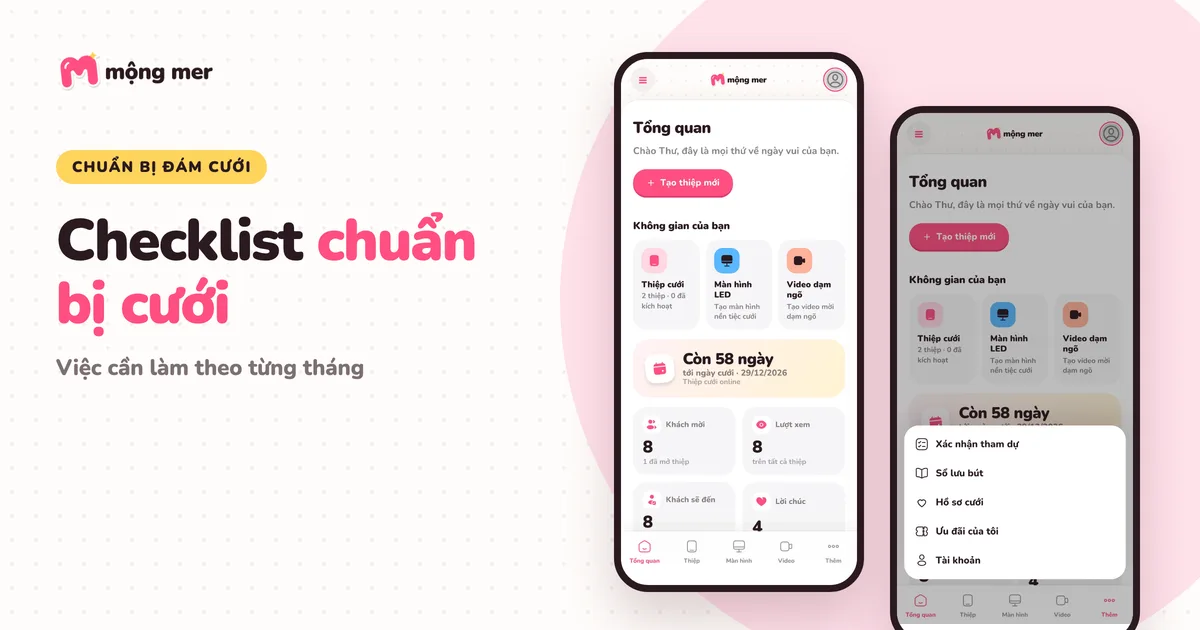
Làm quen trang Tổng quan và menu mới của Mộng Mer
Sau khi đăng nhập, Mộng Mer mở trang Tổng quan: mọi thứ cho ngày vui của hai bạn nằm trên một màn hình. Bài này giới thiệu từng khu vực, menu bên trái trên máy tính và menu dưới trên điện thoại, để bạn biết việc gì làm ở đâu.
Mở trang Tổng quanTrước khi bắt đầu
- Một tài khoản Mộng Mer đã đăng nhập.
- Nếu đã có thiệp, trang Tổng quan sẽ hiện số liệu của thiệp đó; chưa có thì bạn thấy lời mời tạo thiệp đầu tiên.
Bước 1: Trang Tổng quan có gì
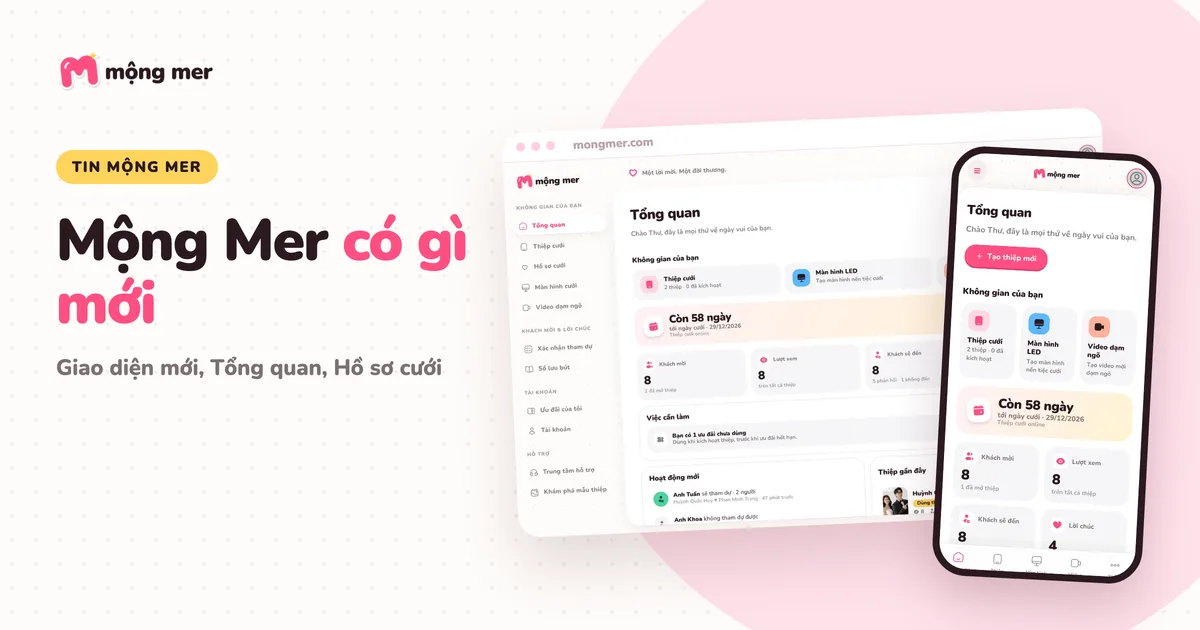
Đầu trang là lời chào và nút Tạo thiệp mới. Khu Không gian của bạn đặt ba công cụ cạnh nhau: Thiệp cưới, Màn hình LED và Video dạm ngõ. Có thiệp rồi thì bên dưới hiện số ngày còn lại tới ngày cưới, bốn ô số liệu (Khách mời, Lượt xem, Khách sẽ đến, Lời chúc), mục Việc cần làm, Hoạt động mới và Thiệp gần đây.
- Việc cần làm nhắc những gì nên làm tiếp, ví dụ còn ưu đãi chưa dùng.
- Hoạt động mới cho biết ai vừa xác nhận tham dự, ai vừa gửi lời chúc.
- Bấm vào thẻ Thiệp cưới để mở danh sách thiệp.
- Bấm Màn hình LED hoặc Video dạm ngõ để tạo nền cho tiệc cưới và lễ dạm ngõ.
- Chưa có thiệp: bấm Xem mẫu thiệp để chọn mẫu đầu tiên.
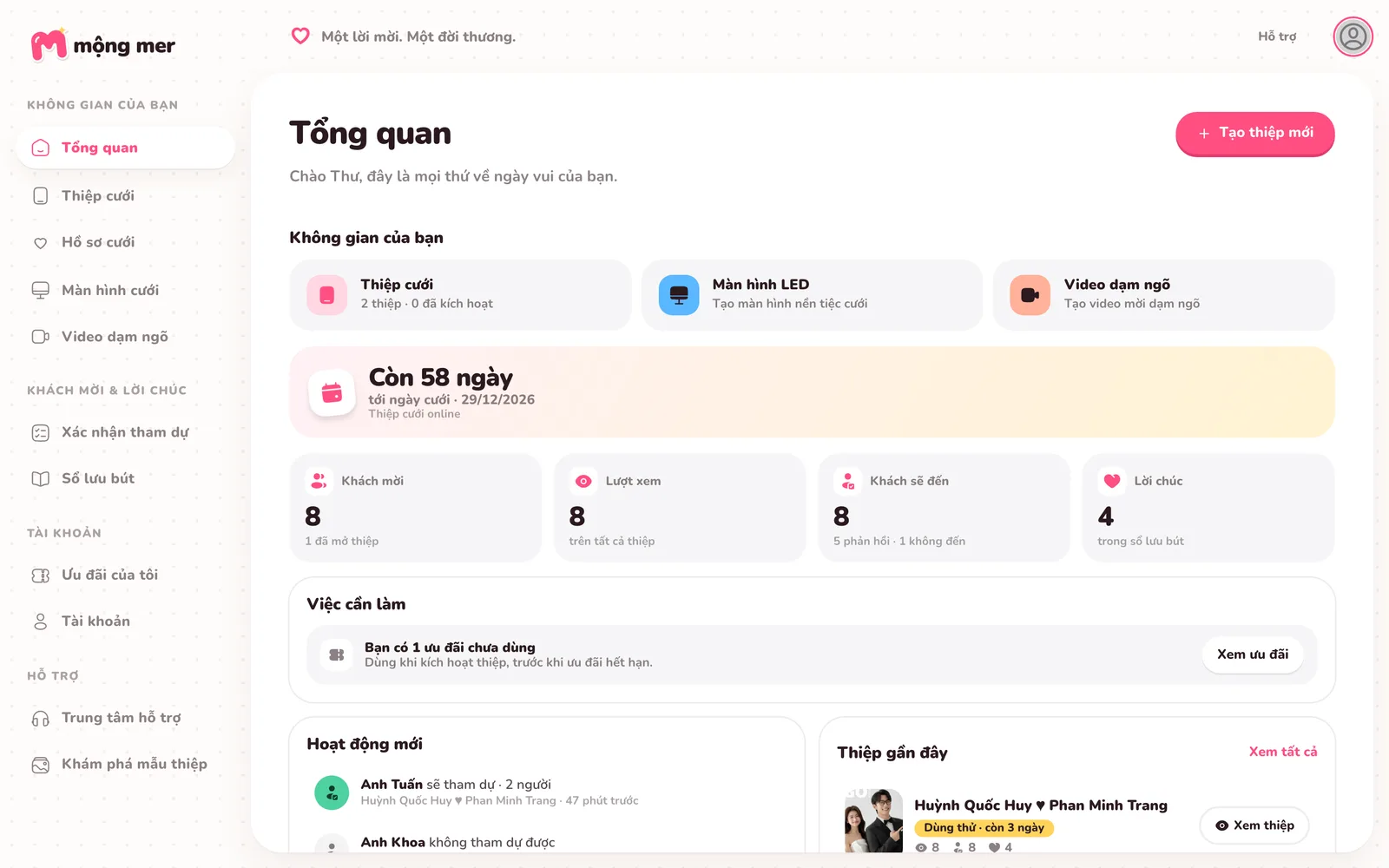
Trang Tổng quan trên máy tính. Bước 2: Menu bên trái trên máy tính
Menu chia thành bốn nhóm. Không gian của bạn: Tổng quan, Thiệp cưới, Hồ sơ cưới, Màn hình cưới, Video dạm ngõ. Khách mời và lời chúc: Xác nhận tham dự, Sổ lưu bút. Tài khoản: Ưu đãi của tôi, Tài khoản. Hỗ trợ: Trung tâm hỗ trợ, Khám phá mẫu thiệp.
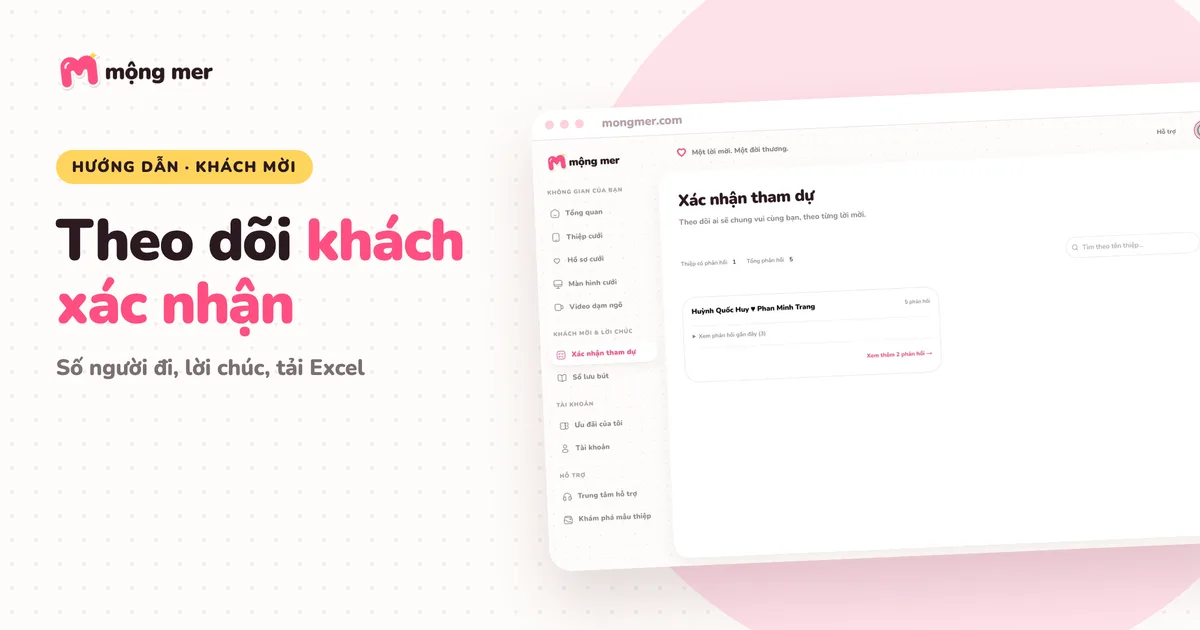
- Xác nhận tham dự gom phản hồi của mọi thiệp ở một chỗ.
- Ưu đãi của tôi là nơi áp voucher thiệp đầu tiên miễn phí.
- Nút chat ở góc phải dưới để nhắn đội ngũ hỗ trợ.
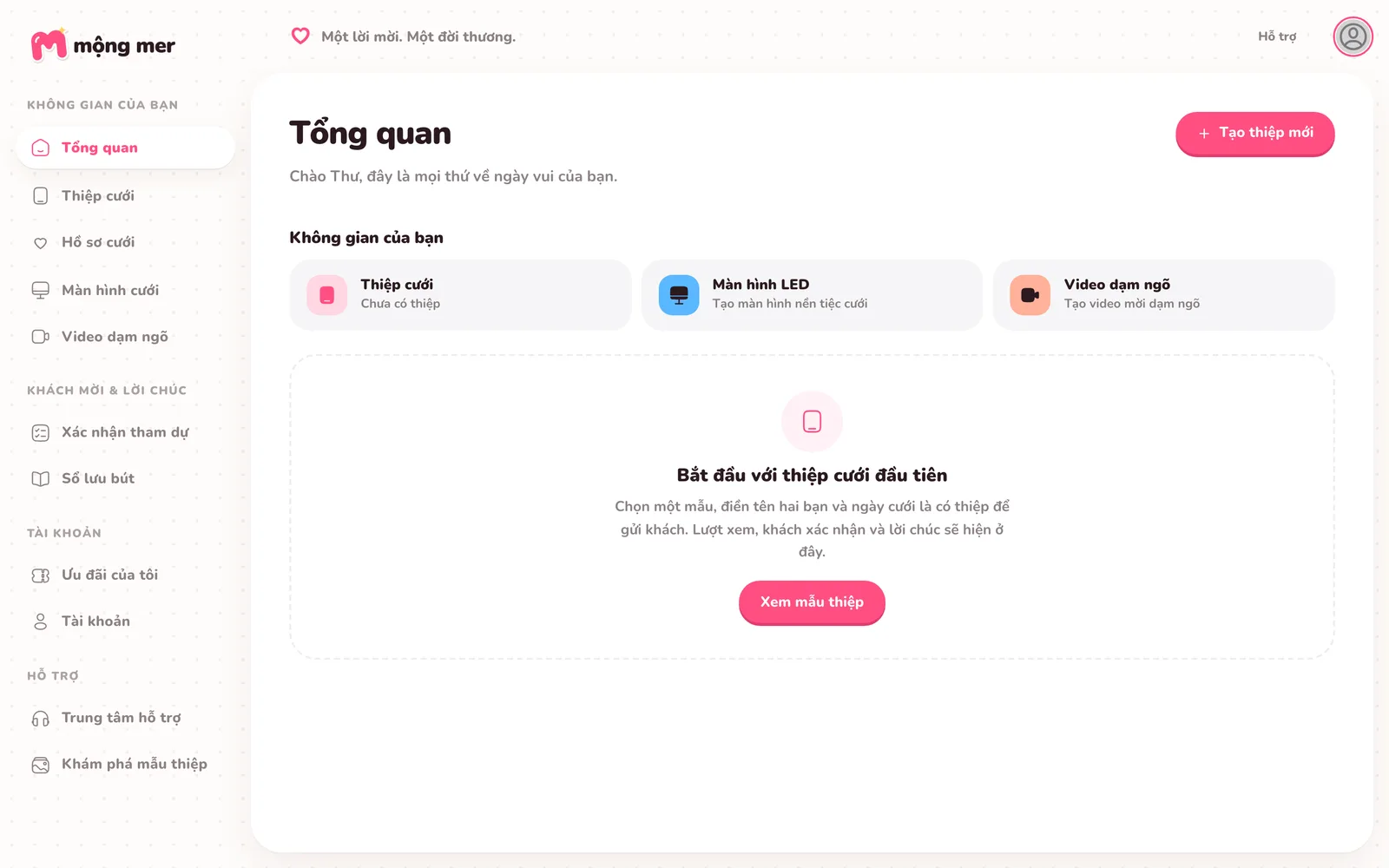
Khi chưa có thiệp, Tổng quan gợi ý bắt đầu với thiệp cưới đầu tiên. Bước 3: Menu dưới trên điện thoại
Trên điện thoại, menu chuyển xuống cạnh dưới màn hình với năm nút: Tổng quan, Thiệp, Màn hình, Video và Thêm. Chạm Thêm để mở các mục còn lại: Xác nhận tham dự, Sổ lưu bút, Hồ sơ cưới, Ưu đãi của tôi, Tài khoản.
- Chạm Thiệp để xem danh sách thiệp, chạm vào thiệp để quản lý.
- Chạm Thêm rồi chọn Xác nhận tham dự để xem khách sẽ đến.
- Các form và menu trên điện thoại mở dạng tấm trượt từ dưới lên, kéo xuống để đóng.
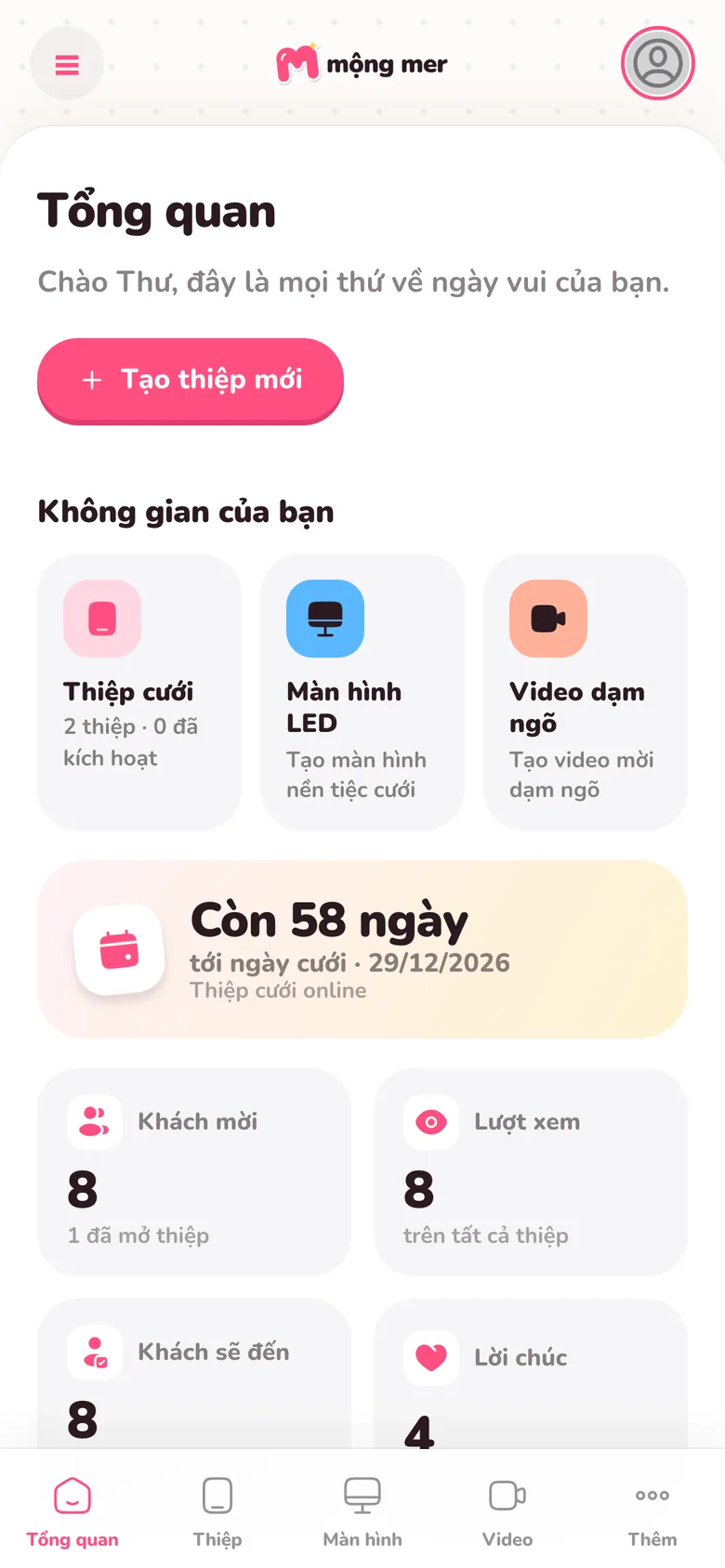
Menu dưới trên điện thoại. 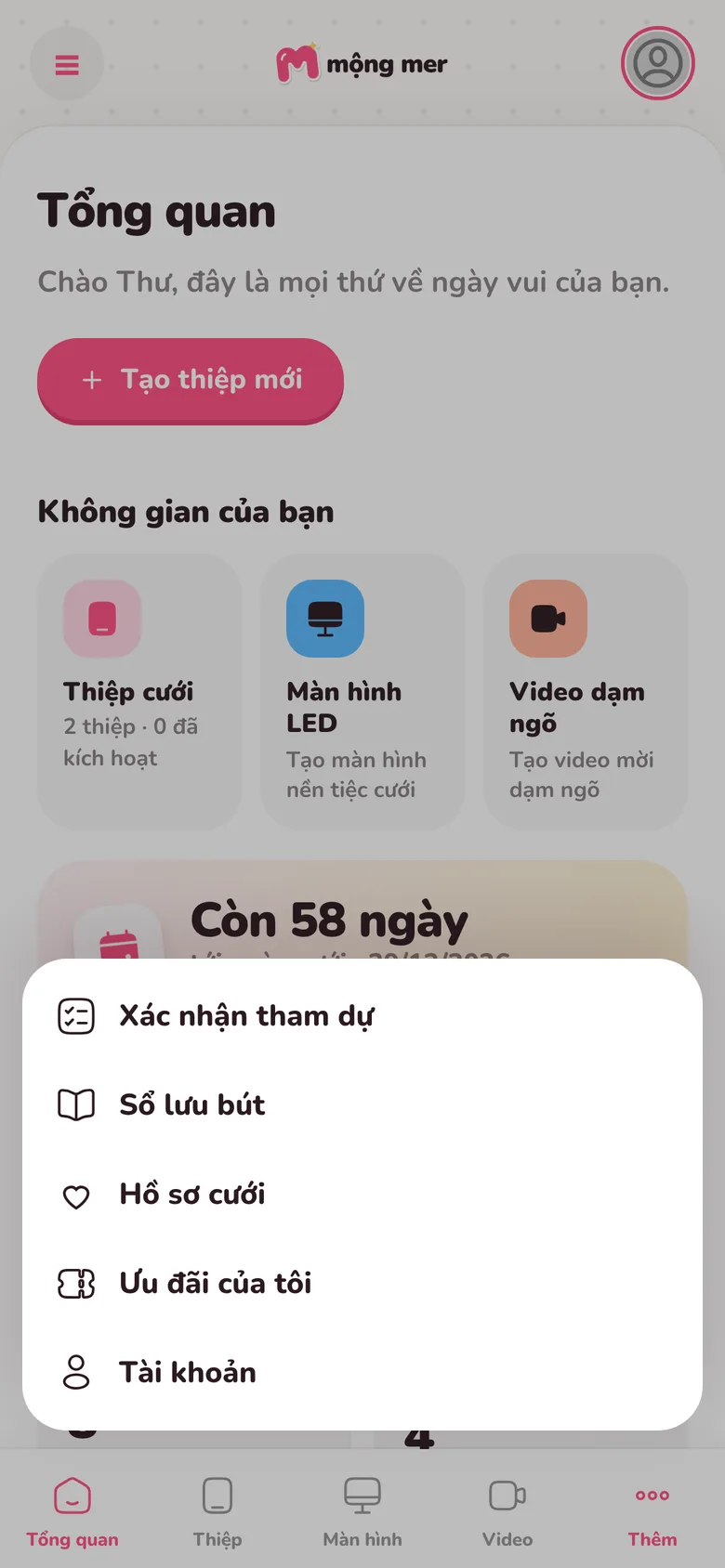
Chạm Thêm để mở các mục còn lại. Bước 4: Bắt đầu việc đầu tiên
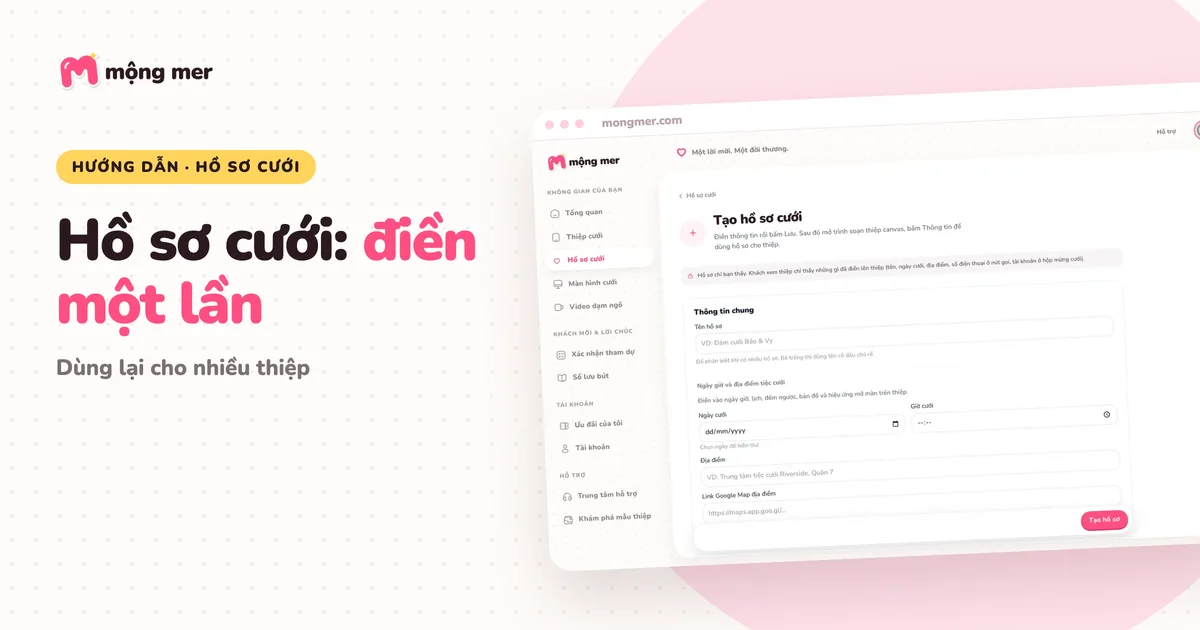
Từ Tổng quan, việc nên làm trước là lưu thông tin cưới vào Hồ sơ cưới (dùng lại cho nhiều thiệp), rồi tạo thiệp. Khi thiệp đã gửi, quay lại Tổng quan để xem ai đã mở thiệp và xác nhận tham dự.
- Bấm Tạo thiệp mới, chọn Tạo từ đầu hoặc Từ mẫu có sẵn.
- Vào Hồ sơ cưới để lưu tên, ngày, địa điểm một lần.
Sau bài này, bạn đã biết
- Biết chỗ tạo thiệp mới và chỗ mở danh sách thiệp.
- Biết chỗ xem khách xác nhận tham dự và lời chúc.
- Biết chỗ áp voucher trong Ưu đãi của tôi.
Cần tìm hiểu điều kiện sử dụng? Xem bảng giá và quyền lợi của thiệp.
Câu hỏi thường gặp
Thiệp cũ của tôi ở đâu sau khi đổi giao diện?
Vẫn ở mục Thiệp cưới (trên điện thoại là Thiệp ở menu dưới). Giao diện mới không thay đổi thiệp khách xem hay link đã gửi.
Màn hình cưới và Màn hình LED có khác nhau không?
Là một. Mục Màn hình cưới trong menu chứa các màn hình LED bạn đã tạo cho tiệc cưới.
Tôi là studio hoặc wedding planner, có trang riêng không?
Tài khoản đối tác có thêm nhóm Đối tác trong menu để quản lý thiệp khách hàng. Liên hệ Mộng Mer để tham gia chương trình.