Theo dõi khách xác nhận tham dự và lời chúc
Gửi thiệp xong là lúc cần biết bao nhiêu người sẽ đến. Mộng Mer gom phản hồi của khách vào một chỗ: số người tham dự, bên nhà trai hay nhà gái, ai cần xe đưa đón, ai gửi lời chúc. Bài này chỉ cách xem, lọc và tải danh sách để chốt với nhà hàng.
Mở trang Xác nhận tham dựTrước khi bắt đầu
- Thiệp đã bật mục Xác nhận tham dự (thiệp theo mẫu) hoặc nút RSVP / tiện ích xác nhận tham dự (thiệp tự do).
- Thiệp đã gửi cho khách, tốt nhất là bằng link riêng để biết từng người đã mở hay chưa.
Bước 1: Chọn câu hỏi trong form xác nhận
Form càng ngắn khách càng dễ trả lời. Trong mục Xác nhận tham dự · RSVP của thiệp, bật những gì bạn thật sự cần: số người tham dự, số liên hệ, nhà trai / nhà gái, xe đưa đón, ghi chú khác. Tên và có đến hay không luôn có sẵn.
- Sửa tiêu đề, lời nhắn (ví dụ hạn trả lời trước ngày nào) và chữ trên nút.
- Có xe đưa đón thì thêm các điểm đón để khách chọn.
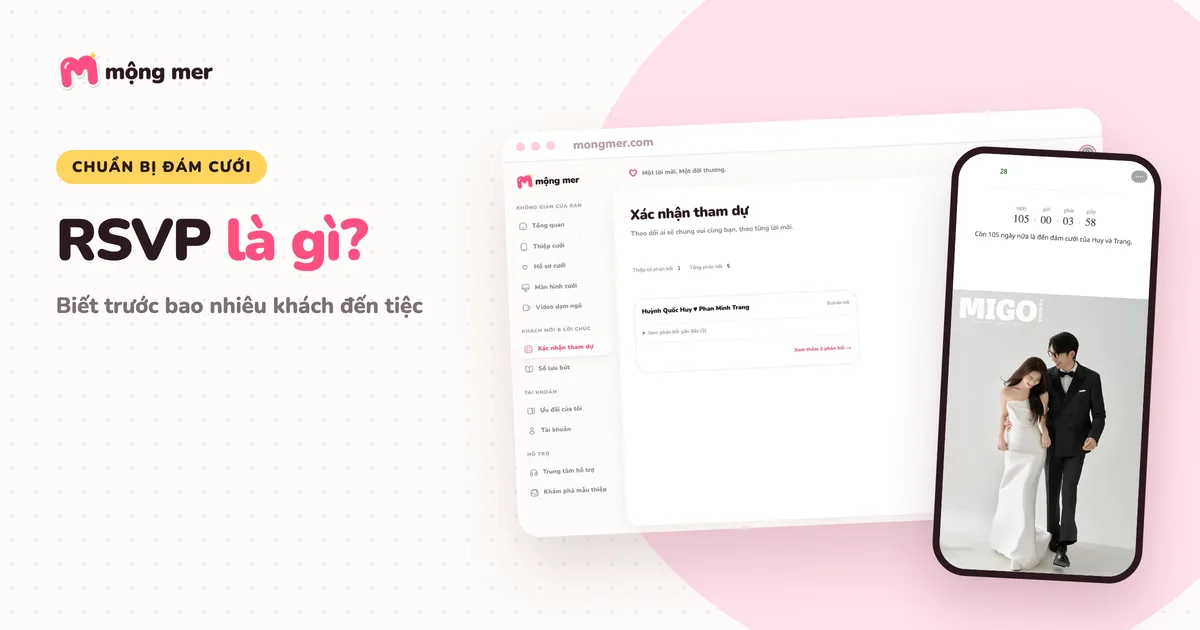
Nên hỏi khách những gì? Đọc bài RSVP là gì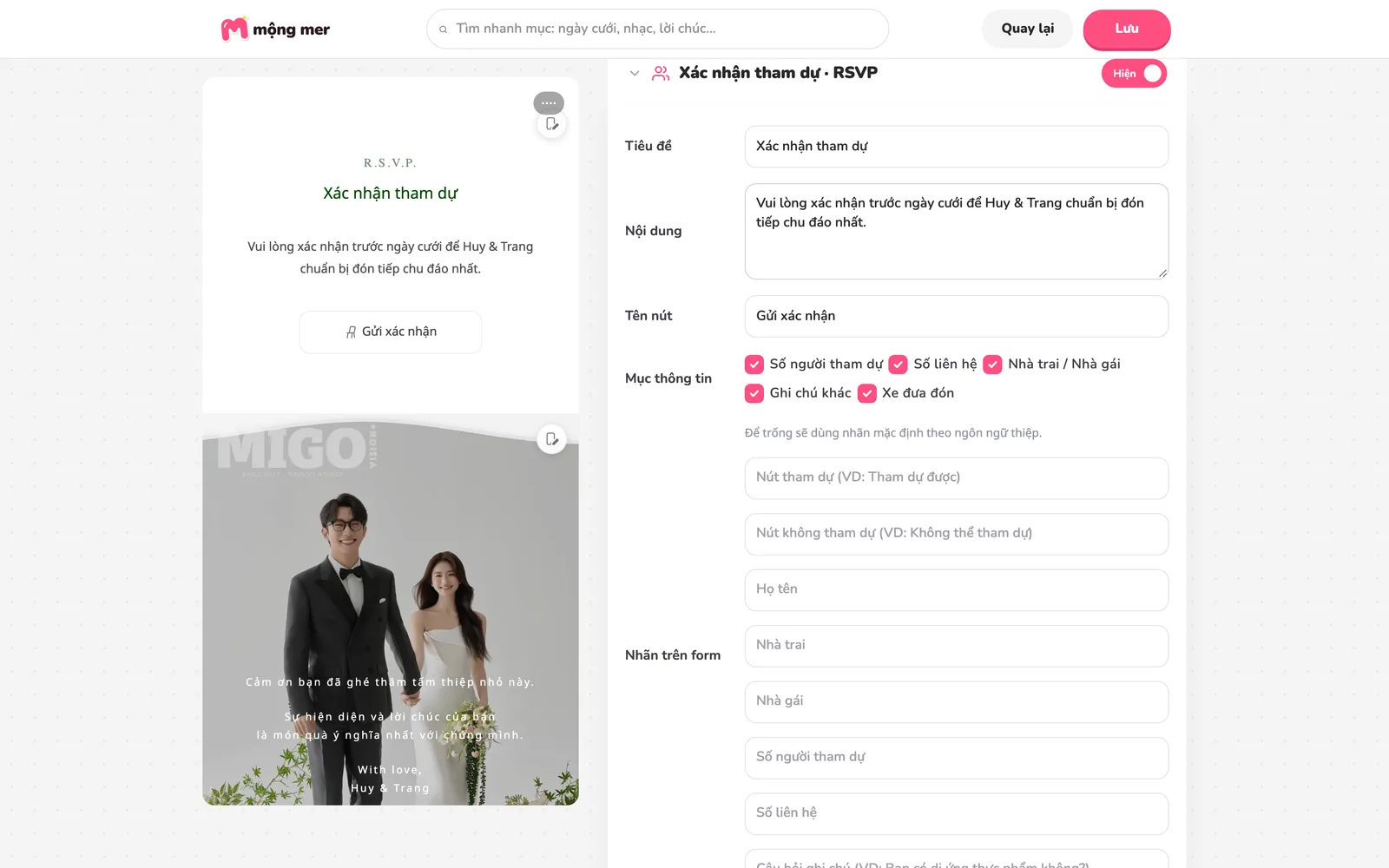
Chọn những thông tin khách cần điền. Bước 2: Xem phản hồi của mọi thiệp ở một chỗ
Mở Xác nhận tham dự ở menu (trên điện thoại: Thêm, Xác nhận tham dự). Trang này gom phản hồi theo từng thiệp: số thiệp có phản hồi, tổng phản hồi và vài phản hồi gần đây của mỗi thiệp.
- Tìm nhanh theo tên thiệp khi bạn có nhiều thiệp.
- Bấm Xem thêm phản hồi để mở danh sách đầy đủ của thiệp đó.
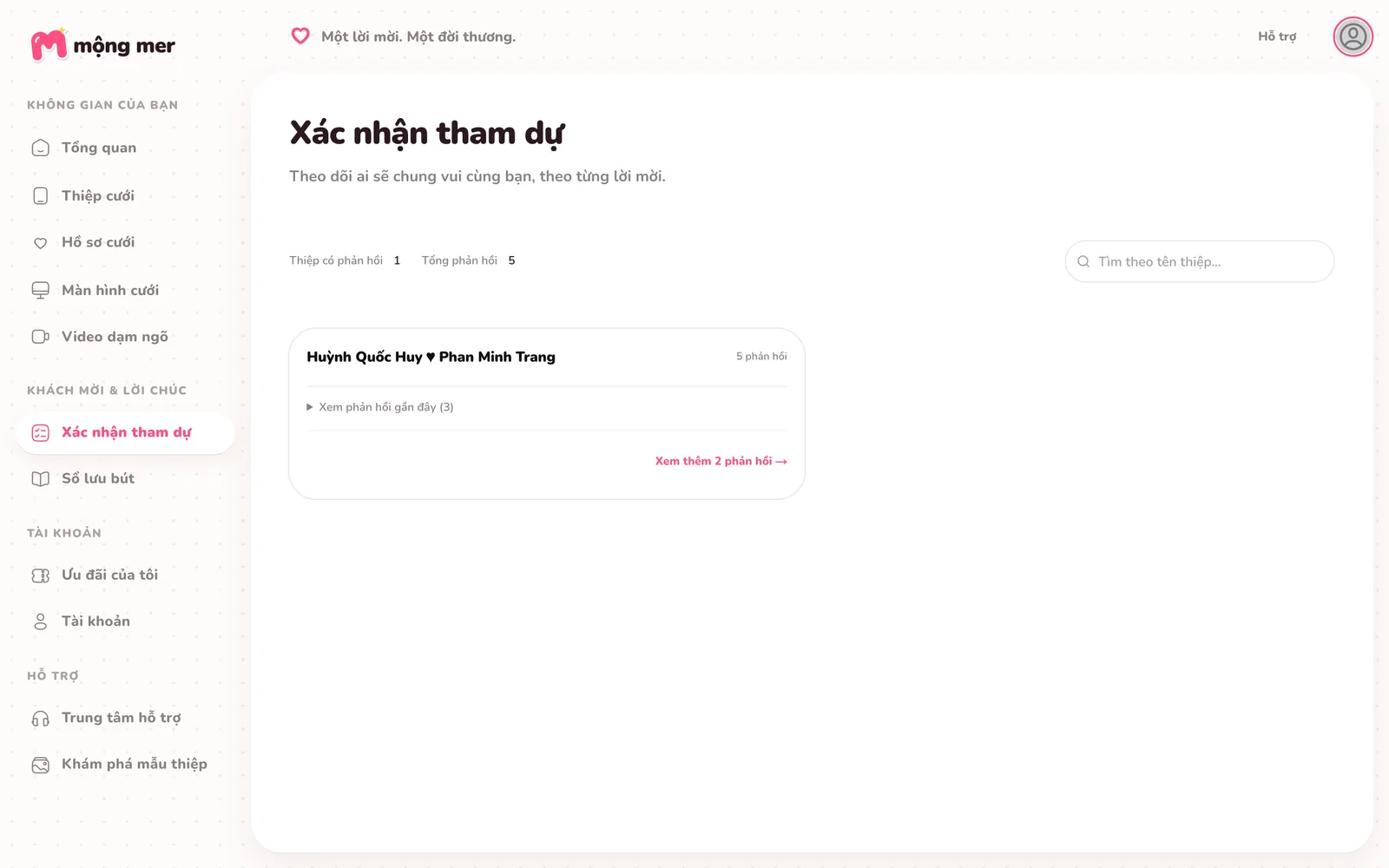
Trang Xác nhận tham dự tổng hợp. Tên khách là dữ liệu minh họa. Bước 3: Xem chi tiết từng thiệp và tải Excel
Trong trang của một thiệp, tab Tham dự có ba ô tóm tắt (Tổng hợp, Nhà trai, Nhà gái: số khách tham dự, cần xe đưa đón, không tham dự) và bảng chi tiết từng người: phía, liên hệ, số người, xe đưa đón, điểm đón, ghi chú. Bấm Tải Excel để lấy file gửi nhà hàng hoặc người lo xếp bàn.
- Dùng nút lọc để xem riêng nhóm khách cần.
- Xóa phản hồi bị trùng (khách gửi hai lần) bằng biểu tượng thùng rác cuối dòng.
- Số người tham dự đã gồm người điền form.
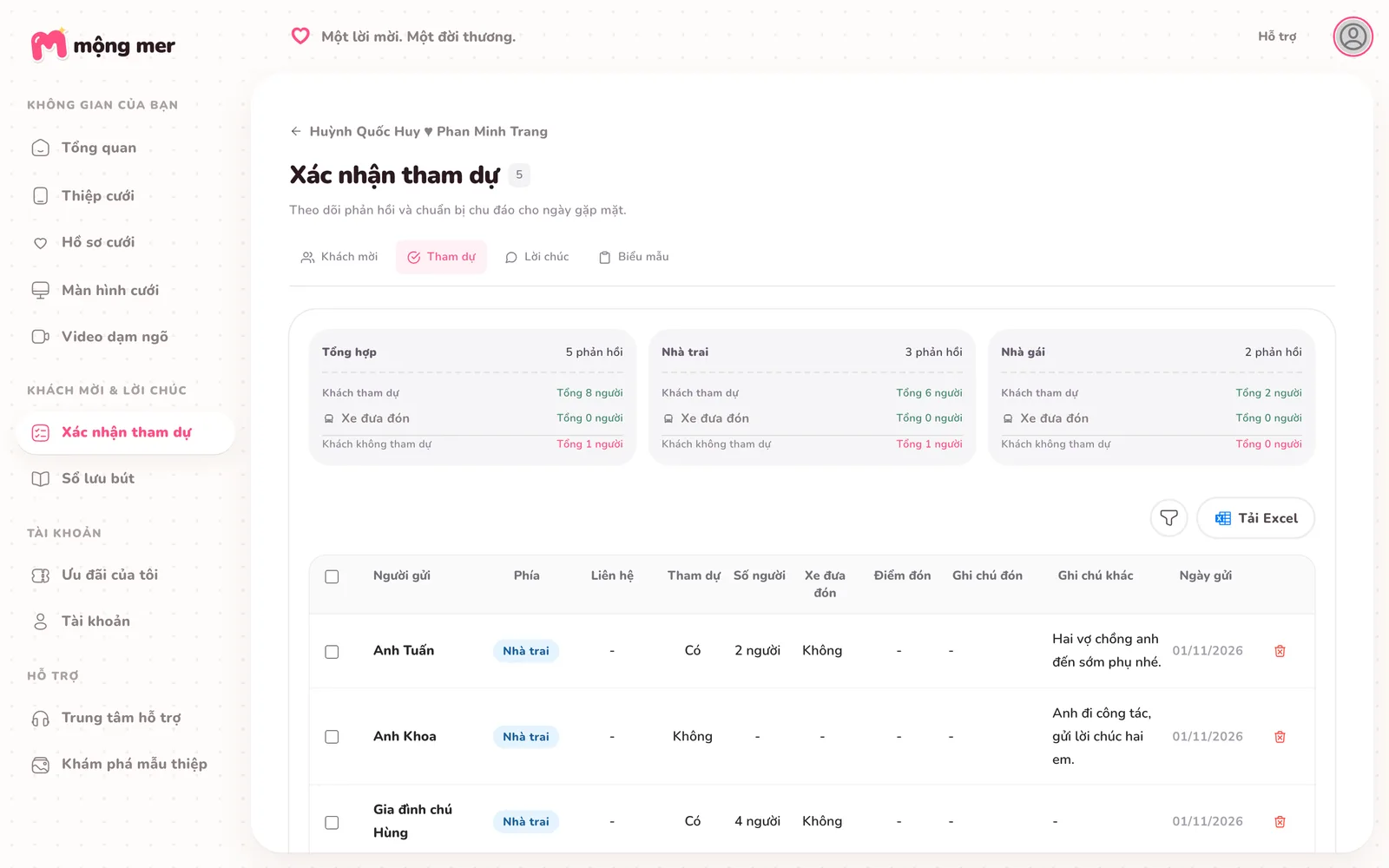
Danh sách xác nhận của một thiệp. Bước 4: Biết ai chưa mở thiệp, ai chưa trả lời
Nếu gửi bằng link riêng, mục Khách mời cho biết từng người đã mở thiệp chưa và đã phản hồi chưa. Dùng bộ lọc Chưa mở thiệp hoặc Chưa phản hồi để nhắn nhắc riêng vài ngày trước hạn chốt.
- Lượt mở chỉ cho biết khách đã mở link, chưa chắc đã xác nhận.
- Bạn tự mở thử link riêng cũng có thể tính thành lượt mở.
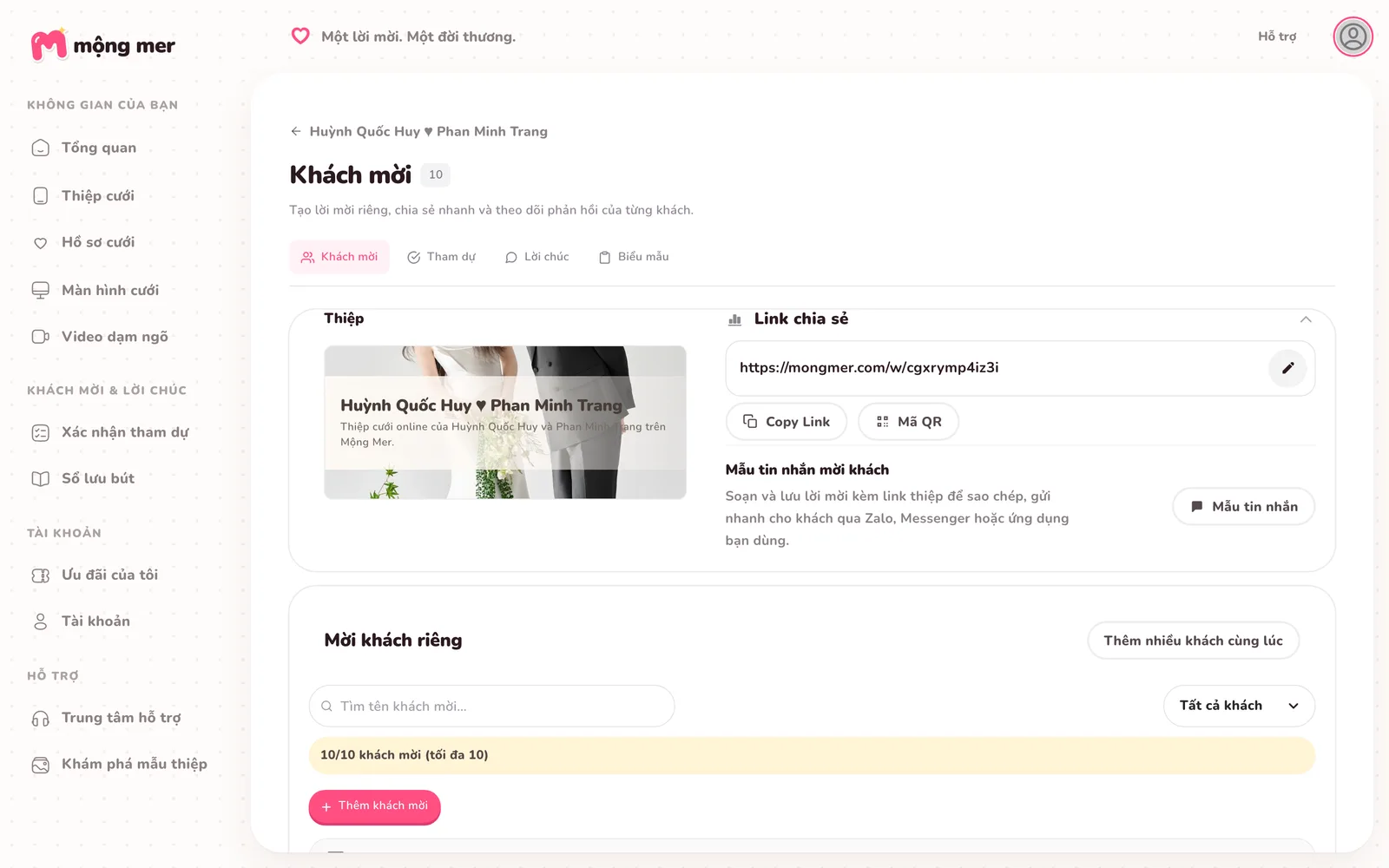
Danh sách khách mời và trạng thái của từng người. Bước 5: Đọc lời chúc trong Sổ lưu bút
Lời chúc khách viết trên thiệp nằm ở Sổ lưu bút (menu Khách mời và lời chúc) và trong phần Lời chúc của trang quản lý thiệp. Bạn có thể xóa lời chúc không phù hợp.
- Trang Tổng quan hiện các lời chúc mới nhất.
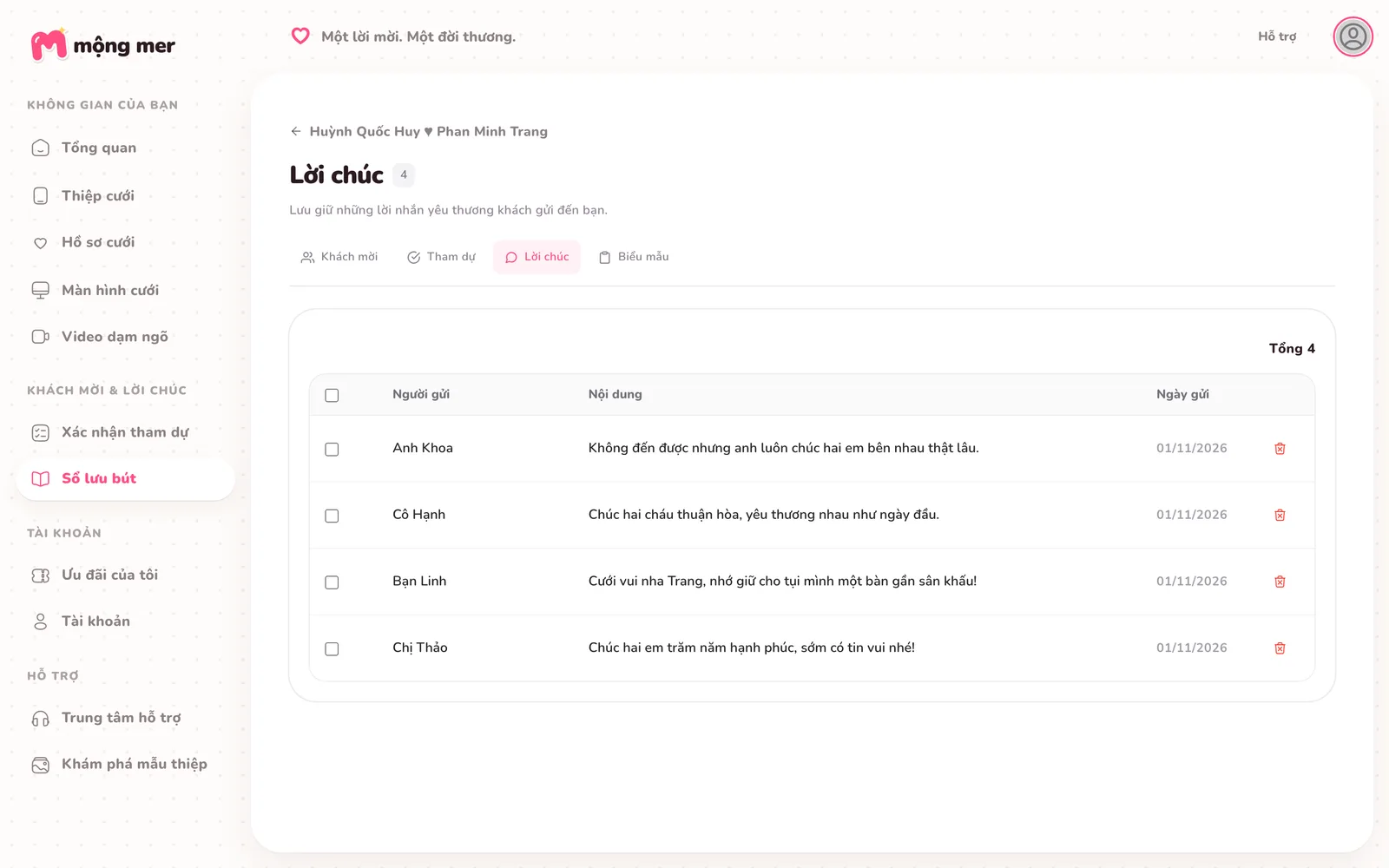
Lời chúc của khách trong Sổ lưu bút. Nội dung là dữ liệu minh họa.
Trước khi chốt số bàn
- Form xác nhận chỉ hỏi những gì cần cho việc chốt bàn.
- Lời nhắn trong form ghi rõ hạn trả lời.
- Đã tải Excel bản mới nhất trước khi gửi nhà hàng.
- Đã nhắn nhắc khách chưa phản hồi.
Cần tìm hiểu điều kiện sử dụng? Xem bảng giá và quyền lợi của thiệp.
Câu hỏi thường gặp
Khách có cần tài khoản để xác nhận tham dự không?
Không. Khách mở thiệp, bấm xác nhận, điền form và gửi. Không cần đăng nhập.
Khách điền nhầm có sửa được không?
Khách có thể gửi lại phản hồi mới. Bạn xóa phản hồi cũ trong danh sách để số liệu không bị trùng.
Link chung có theo dõi được ai đã mở không?
Link chung chỉ tính tổng lượt xem. Muốn biết từng người đã mở chưa, hãy gửi link riêng có tên khách.