Cách tự thiết kế thiệp cưới online trên điện thoại
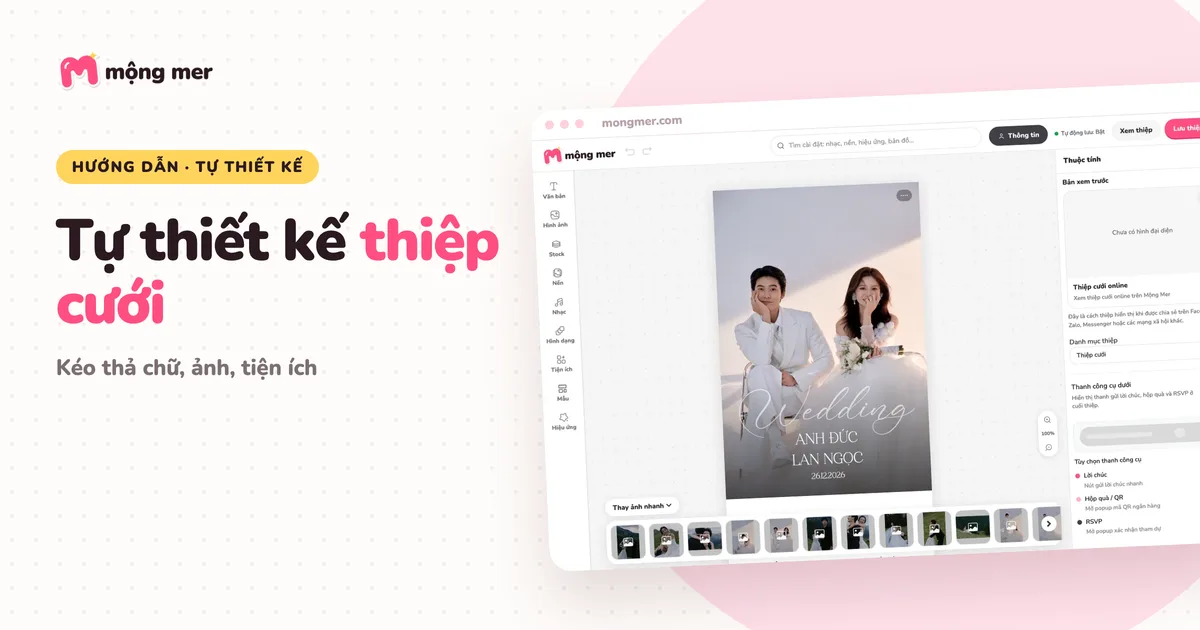
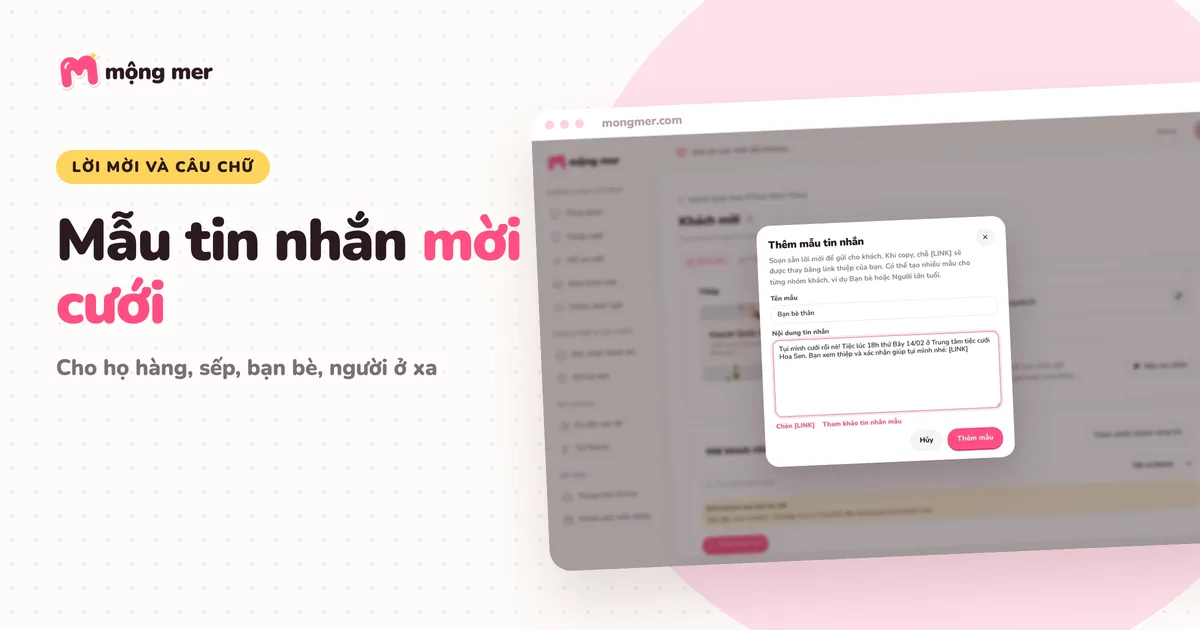
Trình thiết kế tự do trên điện thoại đặt mọi công cụ ở thanh dưới màn hình, ngón cái chạm tới dễ dàng. Bạn chạm vào chữ hay ảnh trên thiệp để sửa, vuốt thanh công cụ để thêm tiện ích, nhạc và hiệu ứng.
Chọn mẫu Tự doTrước khi bắt đầu
- Điện thoại mở Mộng Mer bằng Safari hoặc Chrome.
- Ảnh cưới đã lưu trong máy.
- Một mẫu thuộc nhóm Tự do bạn đã chọn trong thư viện.
Bước 1: Mở mẫu Tự do
Vào Mẫu thiệp, chạm Tự do, chọn mẫu bạn thích rồi chạm + Tạo thiệp. Mẫu mở trong trình thiết kế kéo thả với thanh công cụ ở cạnh dưới.
- Chạm Xem demo để đọc thử toàn bộ thiệp trước khi tạo.
- Đăng nhập nếu được hỏi.
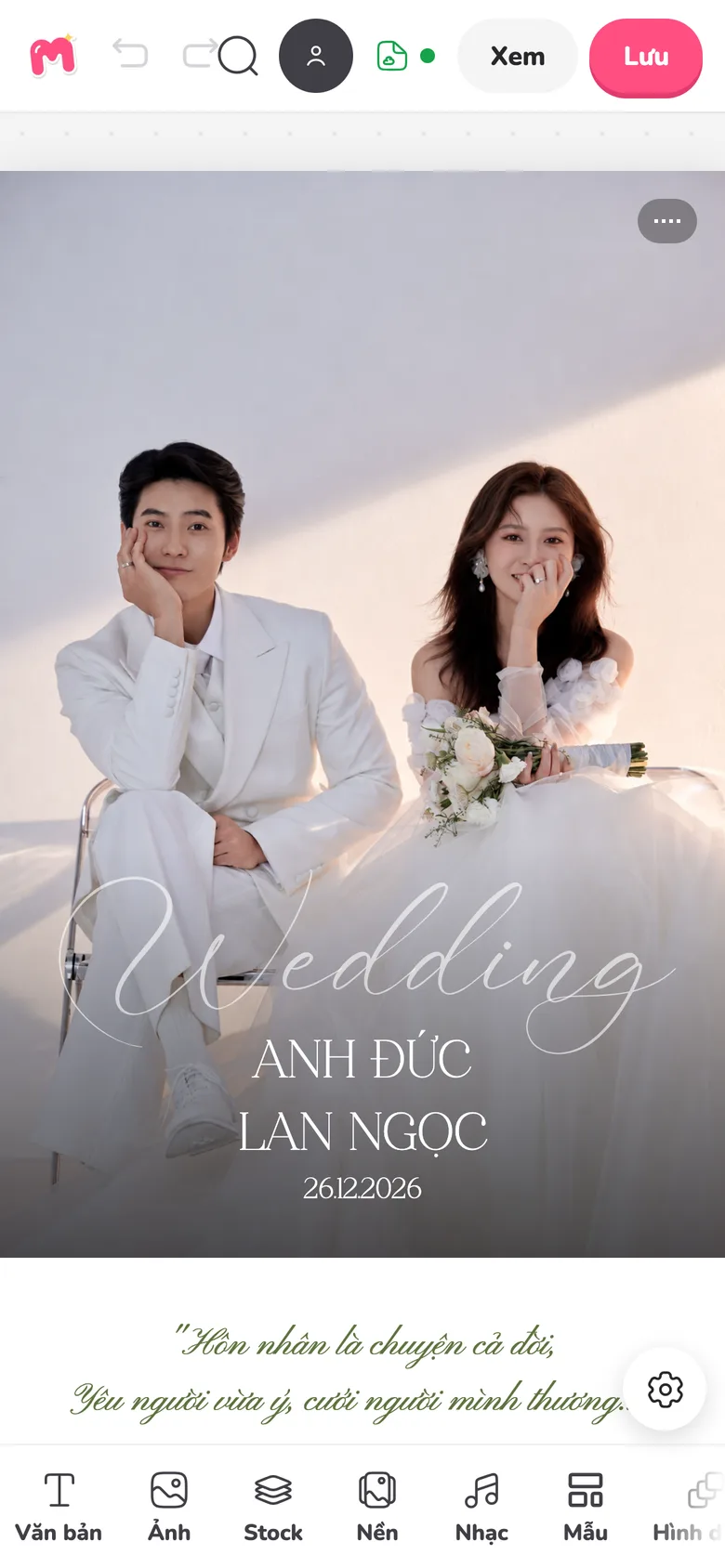
Trình thiết kế tự do trên điện thoại. Bước 2: Sửa chữ và thay ảnh ngay trên thiệp
Chạm vào khung chữ hoặc ảnh để chọn. Chạm hai lần vào chữ để gõ nội dung mới. Bảng chỉnh sửa của thành phần hiện ở dưới để đổi font, cỡ chữ, màu hoặc thay ảnh.
- Dùng hai ngón tay để phóng to khi cần chỉnh chi tiết nhỏ.
- Đóng bảng chỉnh sửa và thu bàn phím để xem lại bố cục.
Bước 3: Dùng thanh công cụ dưới để thêm nội dung
Thanh dưới có Văn bản, Ảnh, Stock, Nền, Nhạc, Mẫu, Hình dạng, Tiện ích và Hiệu ứng. Vuốt ngang nếu chưa thấy hết. Chạm Tiện ích để thêm lịch, bản đồ, xác nhận tham dự, album.
- Chạm một tiện ích để thêm vào thiệp.
- Chọn tiện ích trên thiệp để sửa nội dung và kích thước.
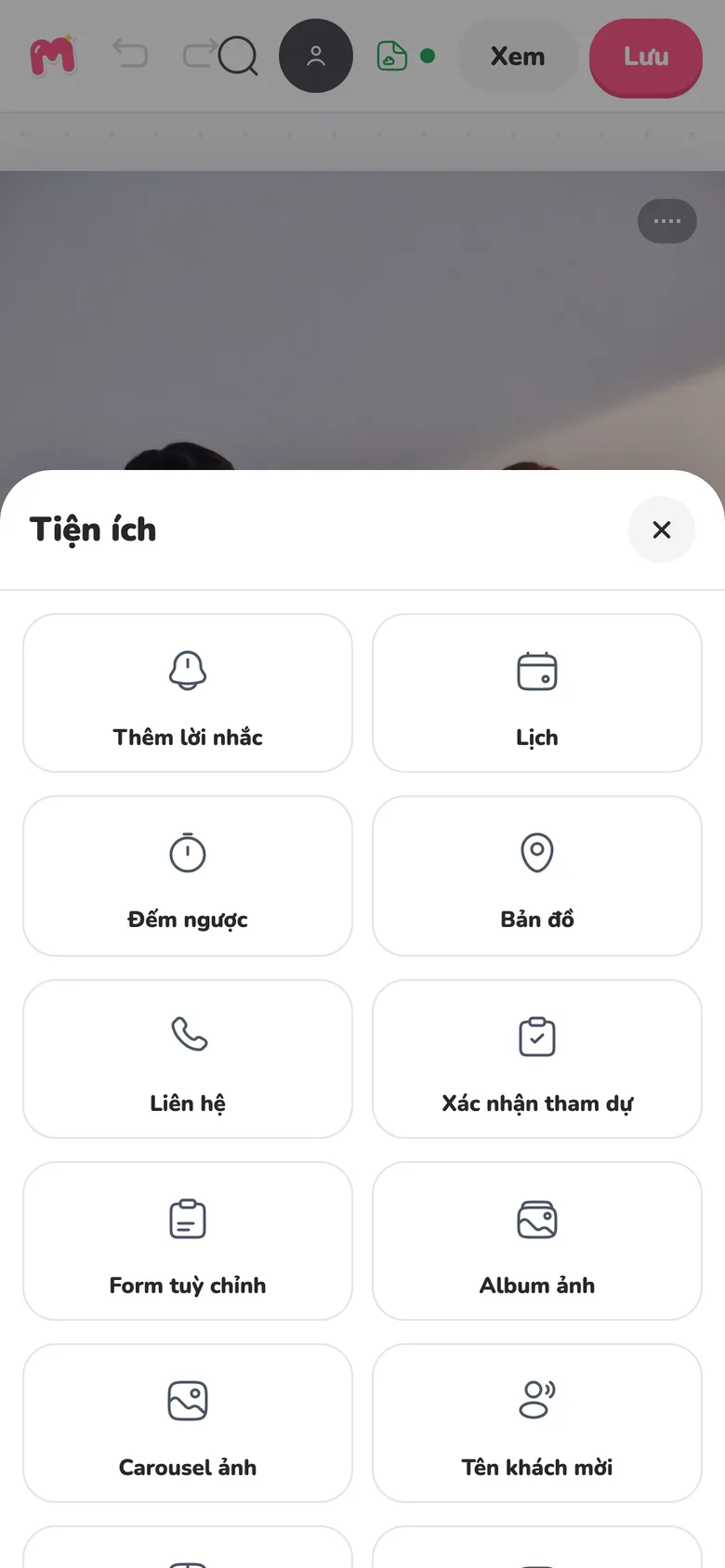
Bảng Tiện ích trên điện thoại. Bước 4: Chọn nhạc và hiệu ứng mở màn
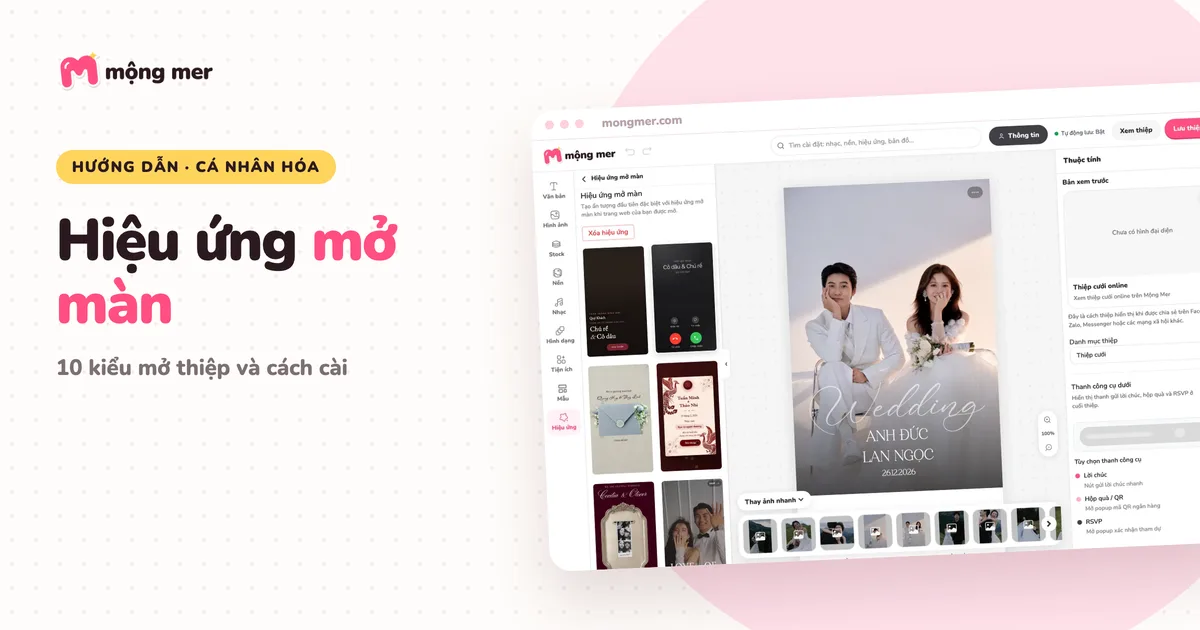
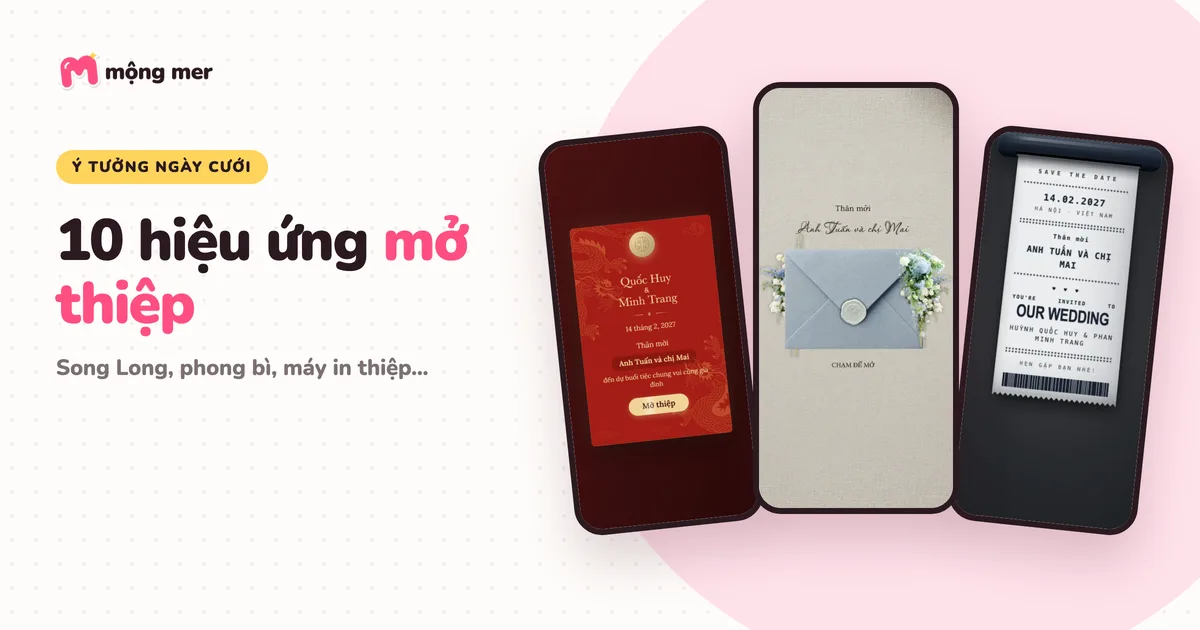
Chạm Nhạc để tìm bài, nghe thử và chọn đoạn nhạc. Chạm Hiệu ứng để chọn hiệu ứng động khi cuộn hoặc hiệu ứng mở màn, màn đầu tiên khách thấy khi mở link.
- Chọn một kiểu hiệu ứng mở màn, sửa tên, lời chào hoặc ảnh mà kiểu đó dùng.
- Hiệu ứng động khi cuộn và hiệu ứng mở màn là hai mục khác nhau, chọn đúng mục cần chỉnh.
Xem hướng dẫn từng hiệu ứng mở màn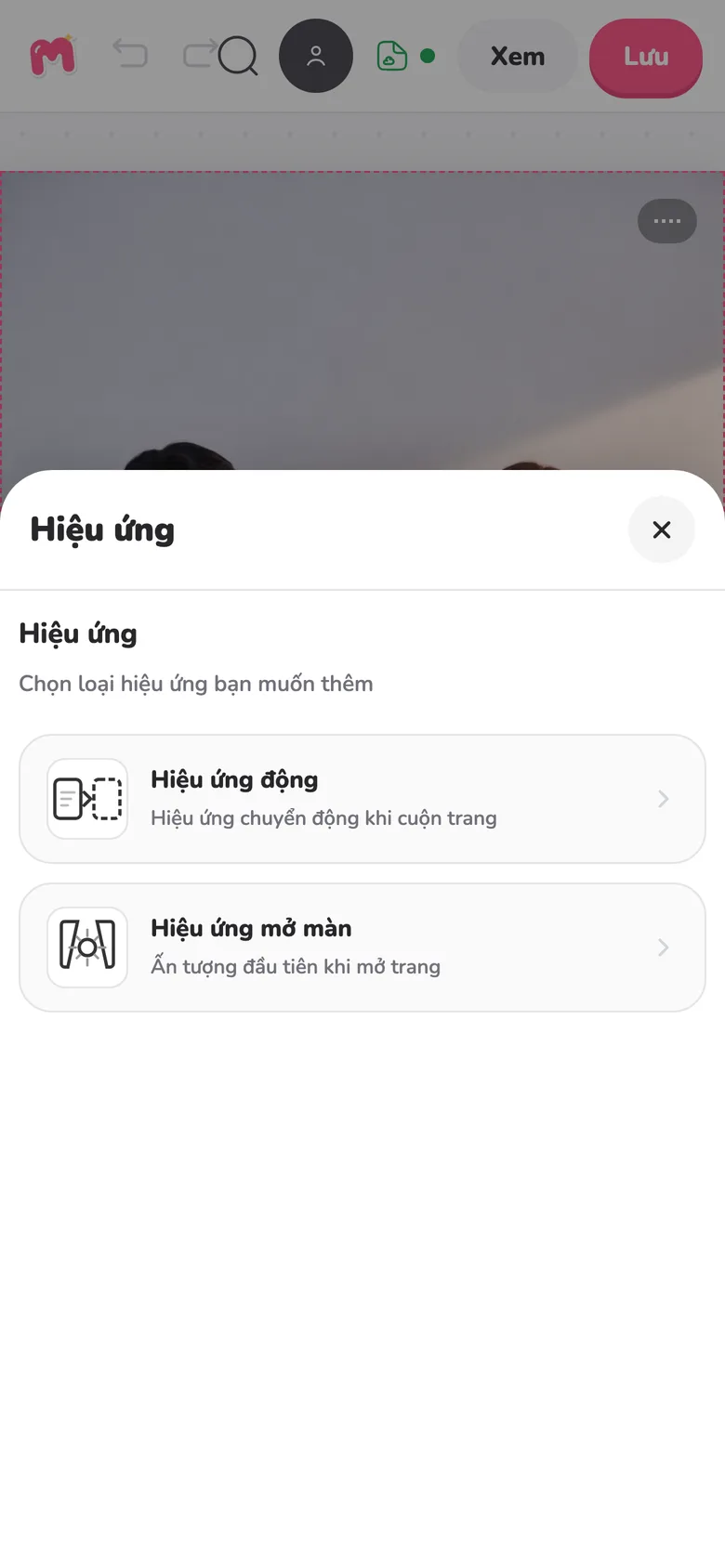
Bảng Hiệu ứng trên điện thoại. Bước 5: Lưu, mở link và gửi thiệp
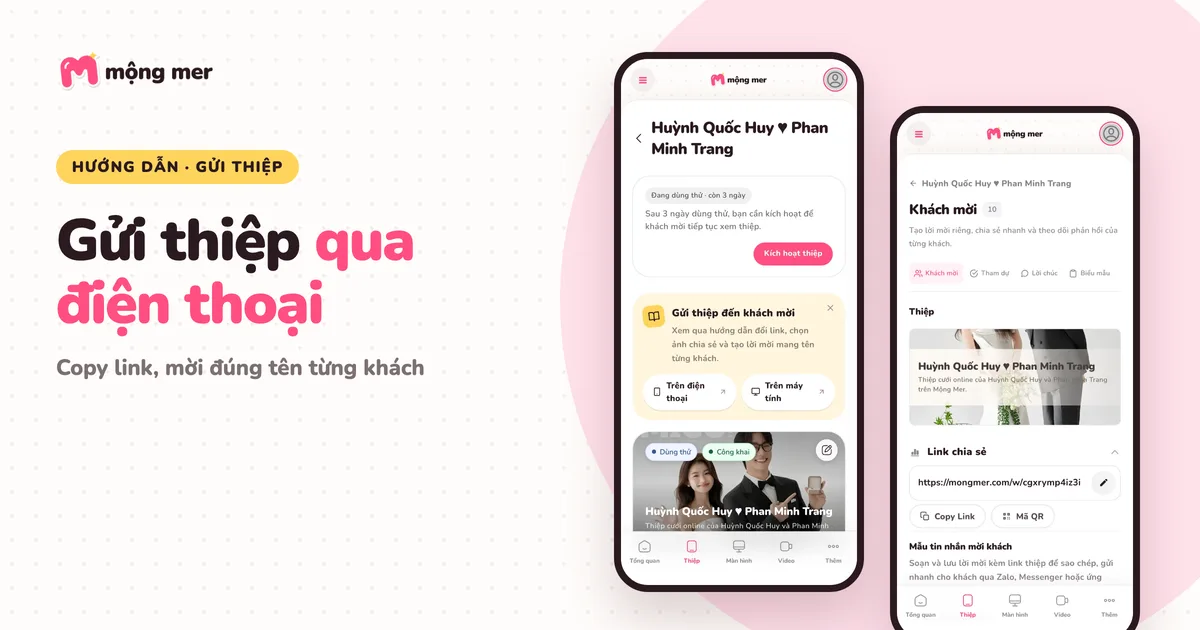
Chạm Lưu ở góc trên bên phải và đợi thông báo thành công. Lần lưu đầu tiên, thiệp được xuất bản kèm link chia sẻ. Chạm Xem để đọc lại như khách, rồi gửi link hoặc tạo lời mời có tên từng khách.
- Chạm Xem, cuộn hết thiệp, thử nút xác nhận tham dự và bản đồ.
- Gửi link chung qua Zalo hoặc dùng Mời bằng link riêng.
Kiểm tra lần cuối trước khi gửi
- Chữ không bị tràn hay đè lên ảnh.
- Tiện ích bản đồ, xác nhận tham dự đúng thông tin.
- Nhạc và hiệu ứng mở màn chạy tốt khi mở link.
- Đã chạm Lưu và mở thử link.
Cần tìm hiểu điều kiện sử dụng? Xem bảng giá và quyền lợi của thiệp.
Câu hỏi thường gặp
Thiết kế tự do trên điện thoại có đủ công cụ như máy tính không?
Có các công cụ chính: chữ, ảnh, nền, nhạc, hình dạng, tiện ích, mẫu và hiệu ứng. Với bố cục phức tạp, làm trên máy tính sẽ nhanh hơn vì màn hình rộng.
Thanh công cụ dưới không thấy Tiện ích?
Vuốt ngang thanh công cụ, các mục phía sau sẽ hiện ra.
Lưu tạm và Lưu khác nhau thế nào?
Lưu tạm giữ bản nháp trong trình duyệt khi bạn đang tạo thiệp mới. Bạn vẫn cần chạm Lưu để tạo thiệp trong tài khoản và lấy link gửi khách.