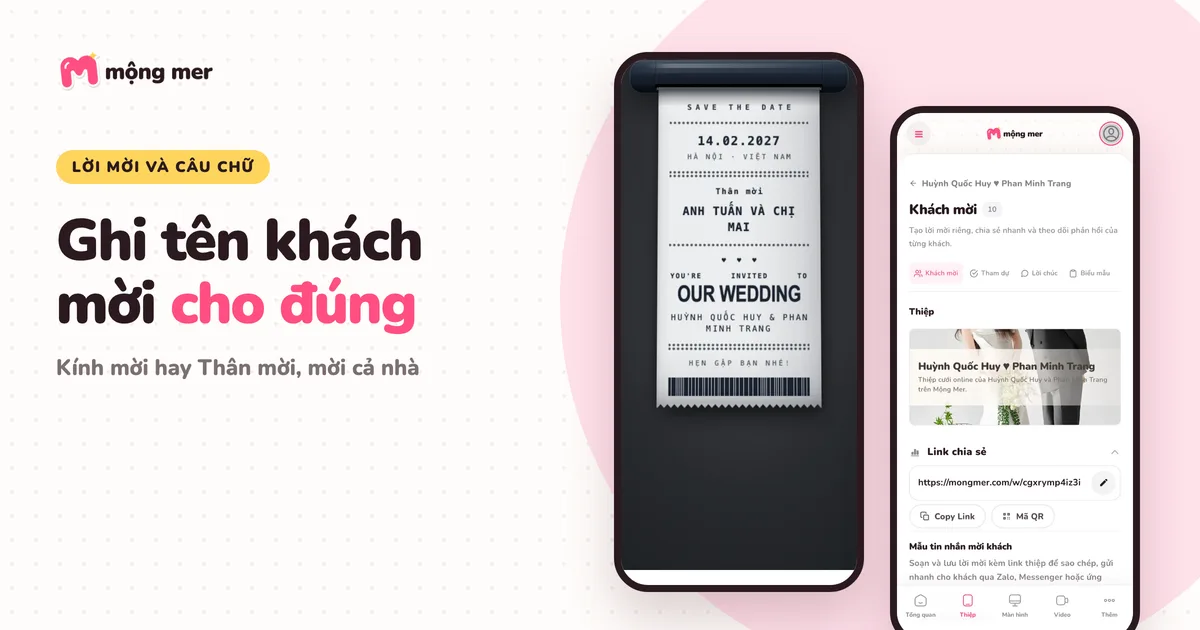
Cách chọn và cài hiệu ứng mở màn cho thiệp cưới
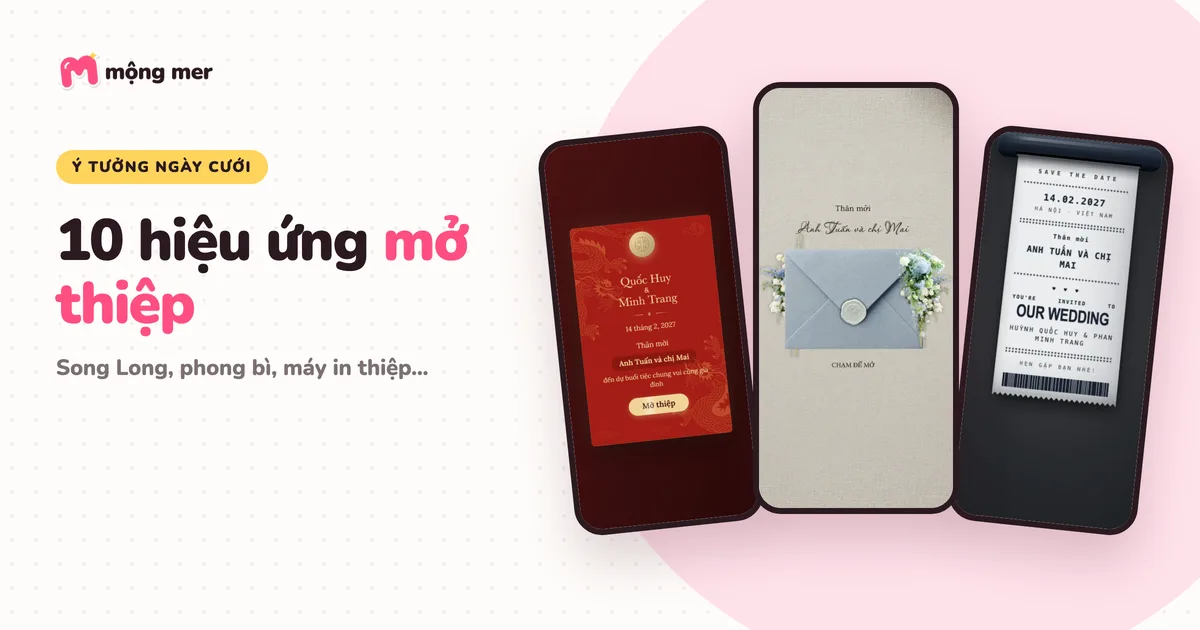
Hiệu ứng mở màn là màn đầu tiên khách thấy khi bấm link, trước khi vào thiệp. Mộng Mer có 10 kiểu, dùng được cả ở thiệp theo mẫu lẫn thiệp tự do. Bài này chỉ chỗ chọn, cách cài ba kiểu mới (Ảnh bìa, Lời mời giọng nói, Máy in thiệp) và cách thử trước khi gửi.
Mở thiệp của tôiTrước khi bắt đầu
- Một thiệp đã tạo (theo mẫu hoặc tự do).
- Ảnh cưới dọc nếu dùng Ảnh bìa, Intro Page hay Animated Image.
- Một chỗ yên tĩnh và micro điện thoại nếu muốn thu Lời mời giọng nói.
- Danh sách khách có tên riêng nếu dùng Máy in thiệp (in tên từng khách).
Bước 1: Mở bảng hiệu ứng mở màn
Thiệp theo mẫu: mở mục Hiệu ứng mở màn trong danh sách mục, các kiểu xếp thành lưới. Thiệp tự do: bấm Hiệu ứng trên thanh công cụ rồi chọn Hiệu ứng mở màn.
- Bấm vào một kiểu để chọn, phần cài đặt của kiểu đó hiện ra.
- Thiệp theo mẫu có nút Xem trước ở đầu mục; thiệp tự do xem bằng bản xem trước của thiệp.
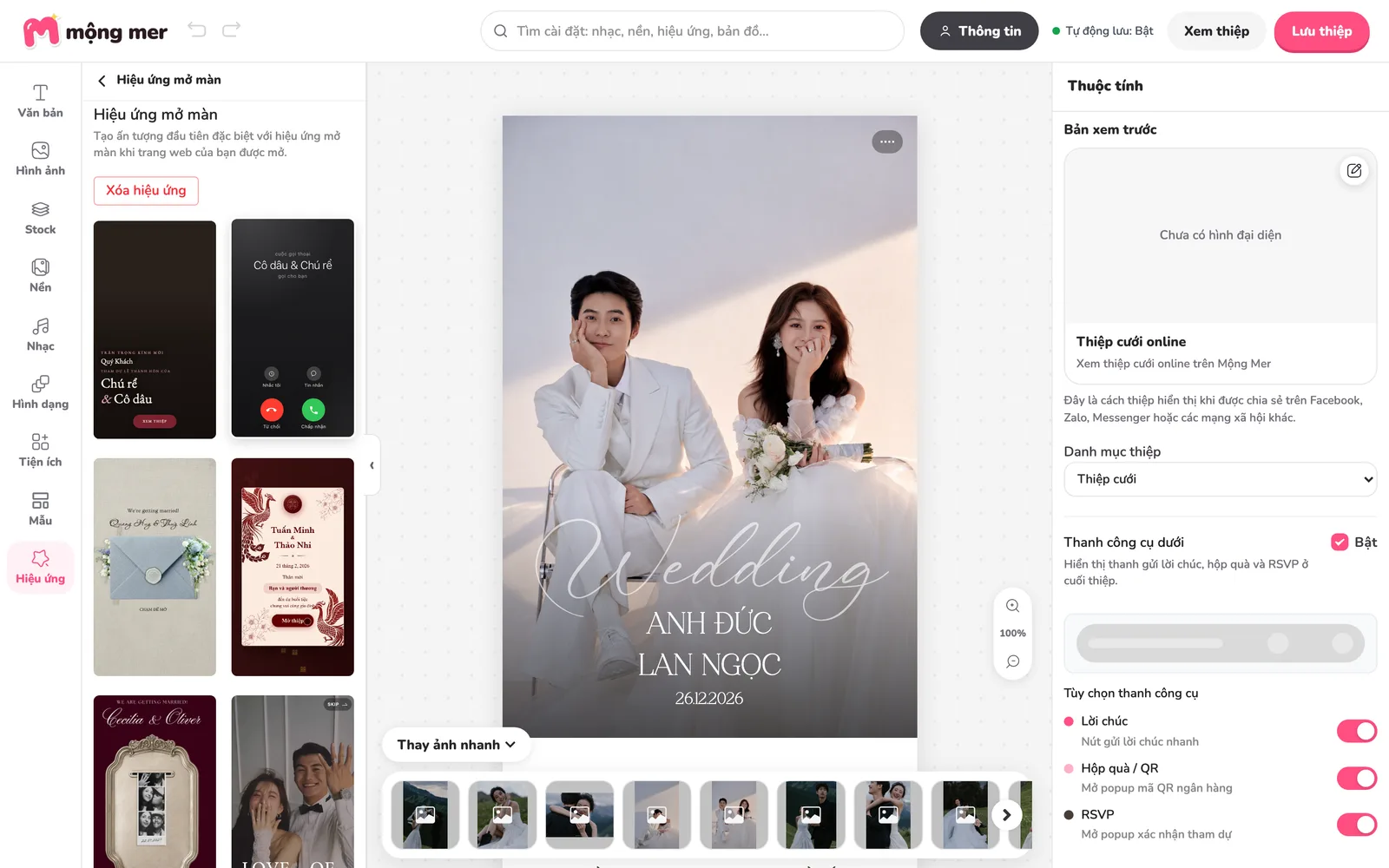
Bảng Hiệu ứng mở màn trong trình thiết kế tự do. 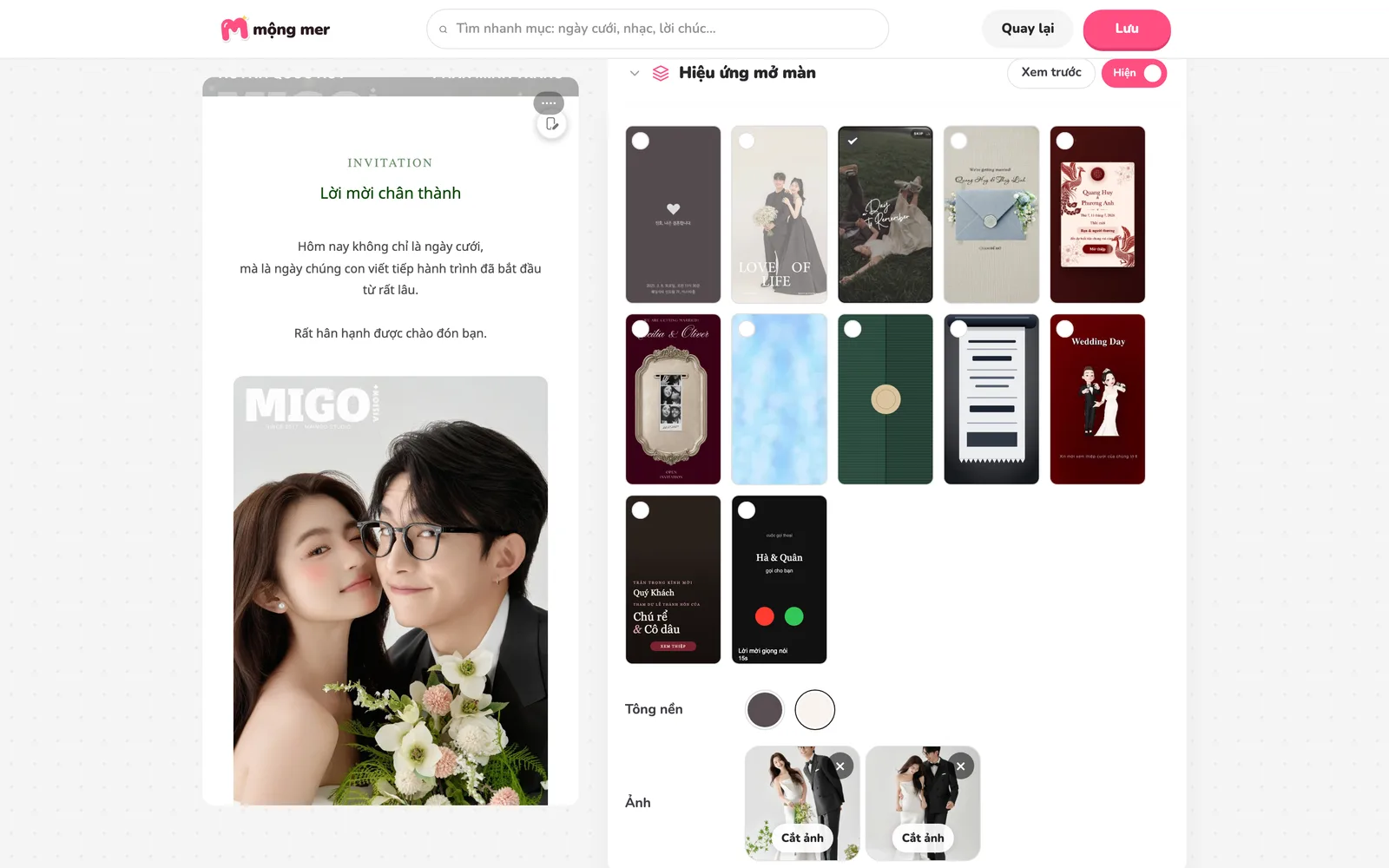
Mục Hiệu ứng mở màn trong thiệp theo mẫu. Bước 2: Ảnh bìa: ảnh cưới làm trang bìa
Ảnh bìa đặt một ảnh cưới làm trang đầu, tên hai bạn hiện ra như đang được gõ chữ. Hợp với cặp đôi có một tấm ảnh thật đẹp và muốn mở thiệp đơn giản, sang.
- Chọn ảnh dọc, mặt hai bạn không nằm sát mép.
- Chỉnh chữ tên cô dâu, chú rể, chữ nối giữa hai tên, font và màu chữ cho nổi trên ảnh.
- Bấm Lấy từ Hồ sơ thiệp để điền nhanh tên và ngày cưới.
- Mở bằng link riêng, bìa hiện lời mời kèm tên khách; mở bằng link chung thì hiện tên khách mặc định (ví dụ "Quý Khách").
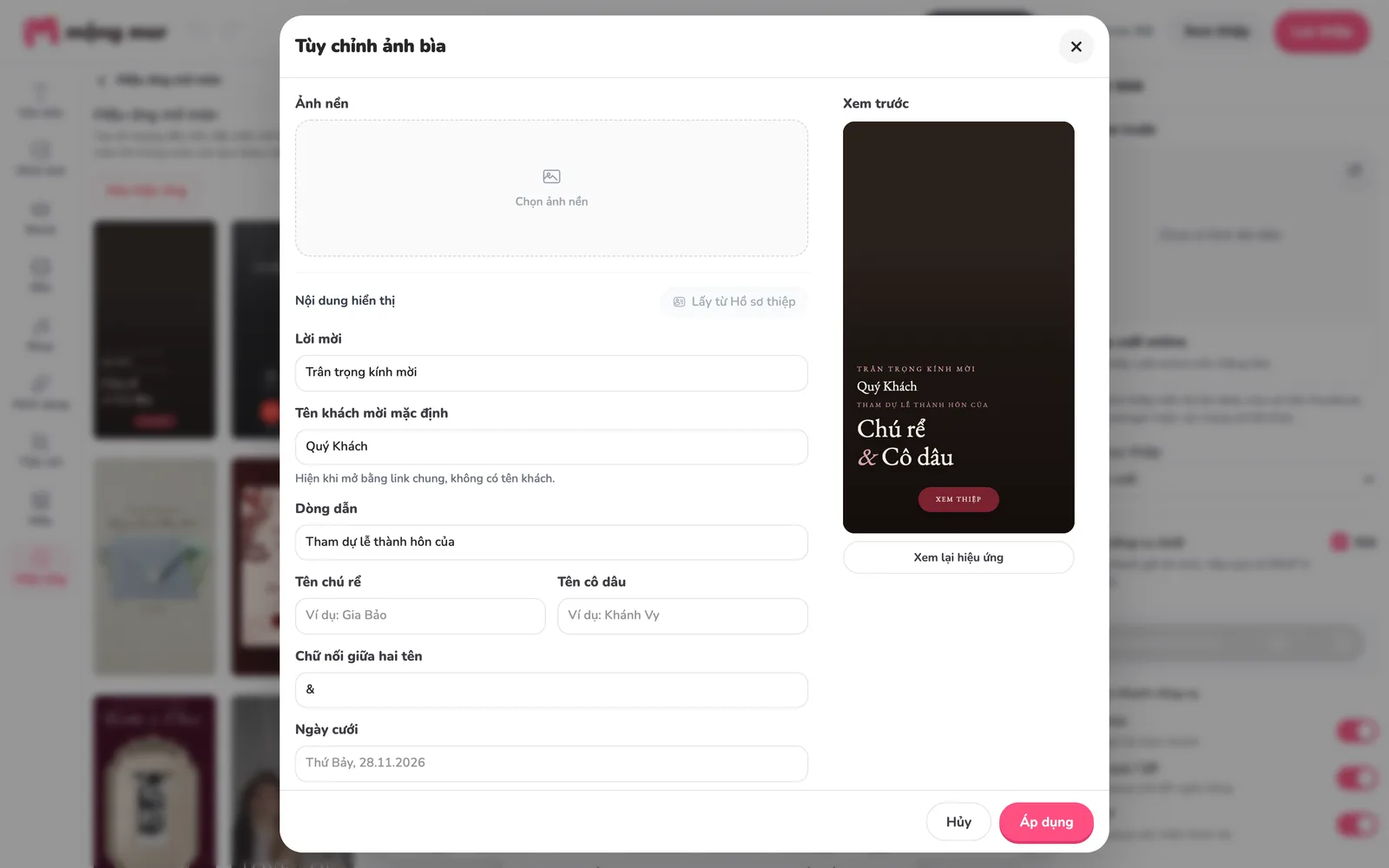
Cài đặt hiệu ứng Ảnh bìa. Bước 3: Lời mời giọng nói: khách nghe giọng của hai bạn
Khi mở thiệp, khách chạm nút phát để nghe lời mời. Bạn tạo một giọng chung bằng cách thu âm trực tiếp hoặc tải file âm thanh lên. Chưa có giọng chung thì điện thoại của khách tự đọc lời mời bằng giọng có sẵn trên máy.
- Viết lời mời chung hoặc chọn Dùng lời mẫu.
- Thu âm: bấm Thu âm, Bắt đầu thu, đọc lời mời, nghe lại rồi Dùng bản này. Bản thu tối đa 60 giây.
- Tải file: chọn file mp3, m4a, aac, wav hoặc ogg, tối đa 60 giây và 4 MB.
- Tab Giao diện: chọn kiểu màn nghe lời mời và nền ảnh hoặc nền màu.
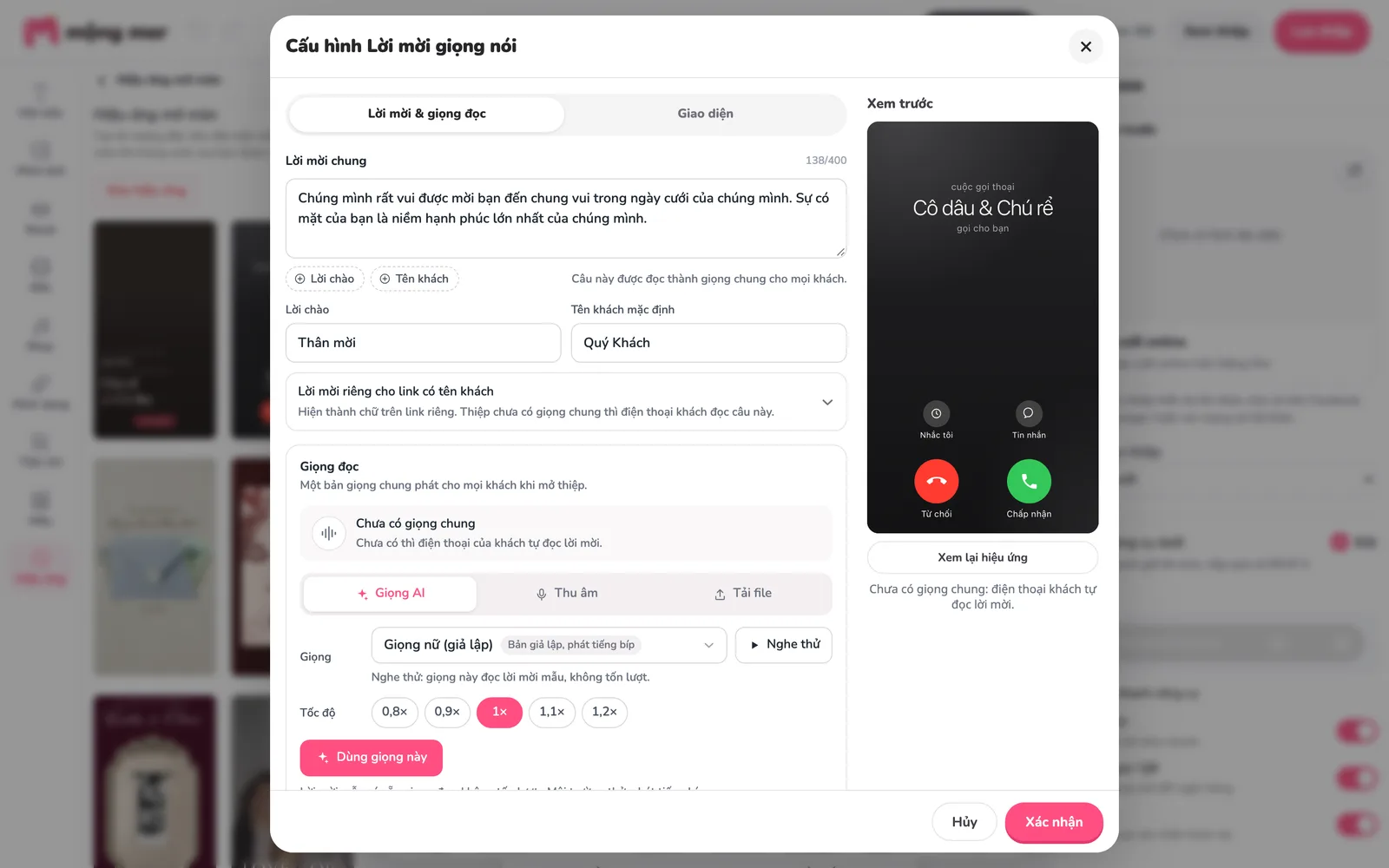
Cấu hình Lời mời giọng nói: lời mời chung, lời chào, tên khách mặc định và cách tạo giọng. 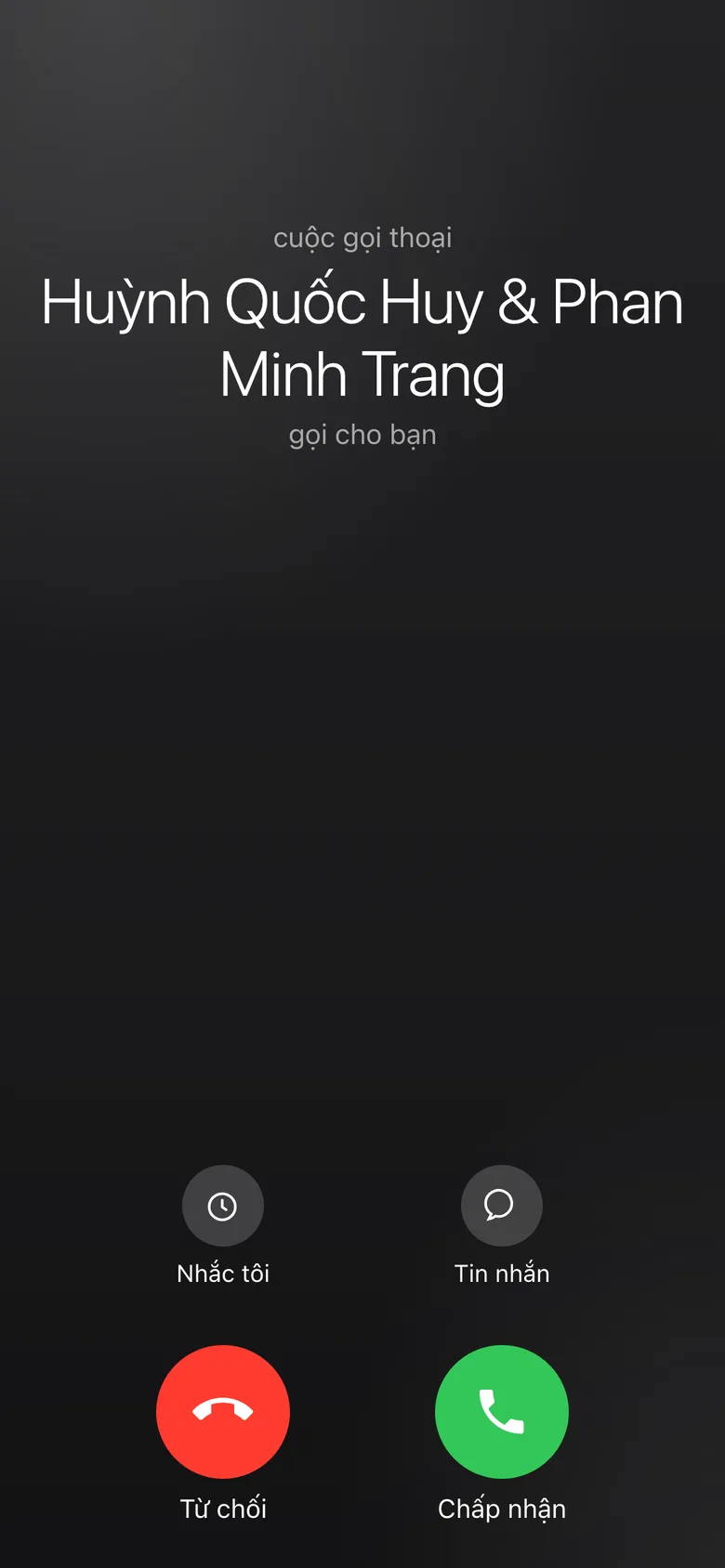
Khách mở thiệp thấy cuộc gọi đến từ hai bạn. Bước 4: Máy in thiệp: in tên từng khách
Một chiếc máy in nhỏ in tờ thiệp ngay trên màn hình. Khi khách mở bằng link riêng, tờ thiệp in lời xưng (ví dụ "Thân mời") và tên người đó. Mở bằng link chung thì máy in in nội dung chung bạn đặt sẵn.
- Nội dung thiệp: tiêu đề, tên cô dâu chú rể, ngày cưới, nơi tổ chức, lời mời.
- Kiểu máy và cách chạy: in tự động hay Chạm để in, khi in xong tự mở thiệp hay Chạm để xé.
- Tiếng máy in: chọn kiểu tiếng hoặc tắt.
- Có thể in kèm một hình vẽ sẵn ở cuối tờ thiệp.
Xem cách tạo link riêng cho từng khách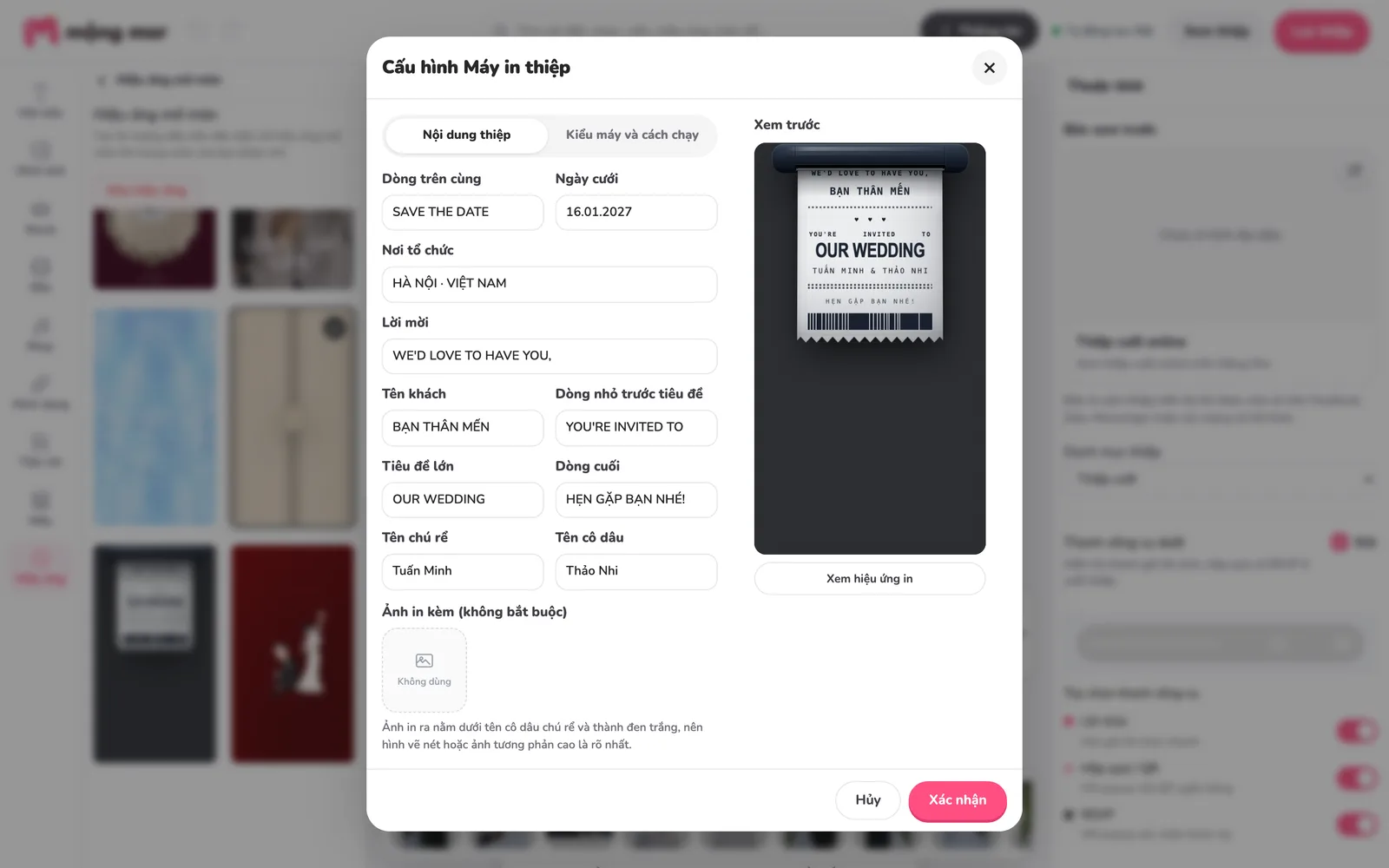
Cấu hình Máy in thiệp: tab Nội dung thiệp và tab Kiểu máy và cách chạy. 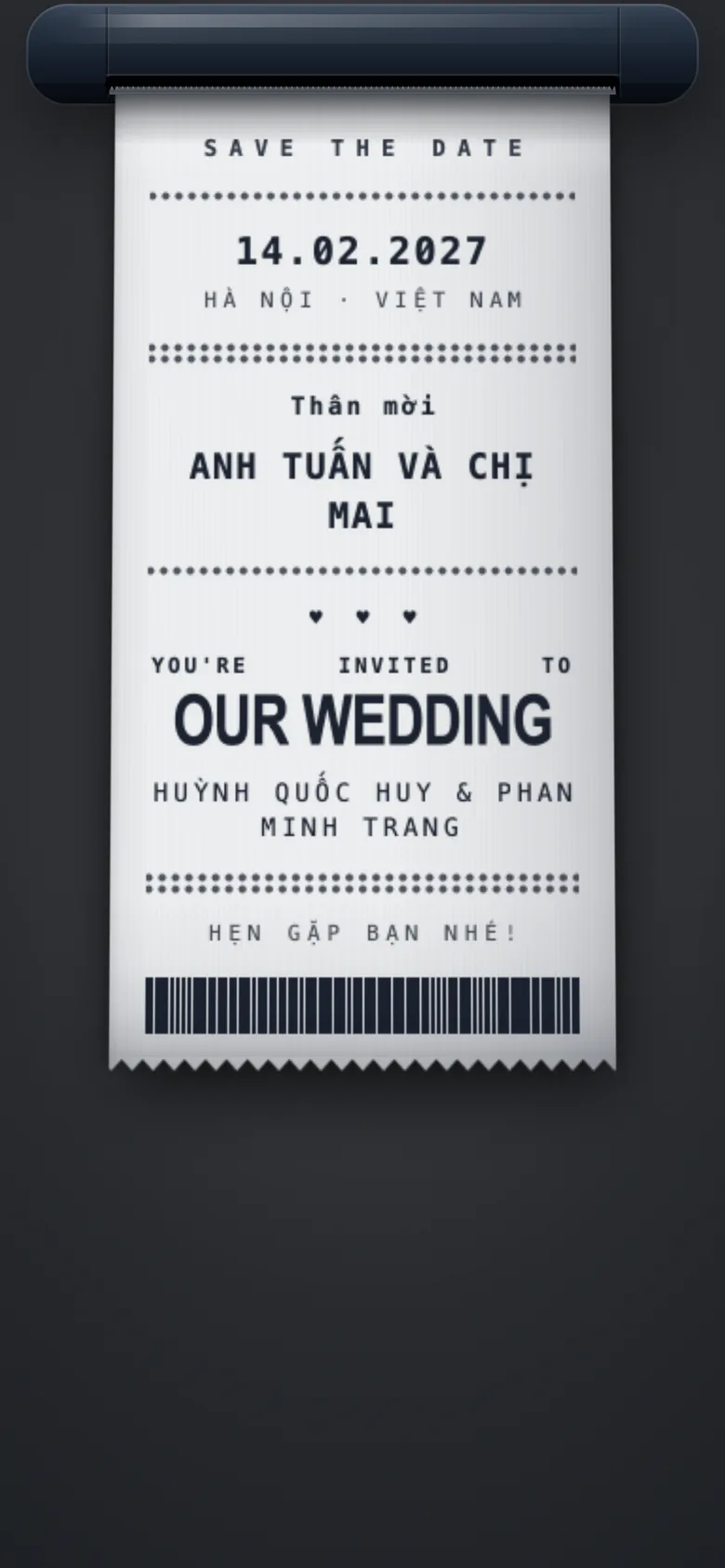
Khách mở link riêng: tờ thiệp in ra có "Thân mời" và tên khách. Tên trong ảnh là dữ liệu minh họa. Bước 5: Các kiểu còn lại và cách thử trước khi gửi
Phong bì và Thiệp mở đầu mang cảm giác thiệp giấy cổ điển. Photobooth là dải ảnh vui như chụp ảnh lấy liền. Intro Page mở bằng ảnh đôi, Rèm và Cửa trượt kéo mở như sân khấu, Animated Image dùng ảnh động với dòng chữ ngắn.
- Chọn kiểu, sửa chữ và ảnh mà kiểu đó dùng.
- Lưu thiệp, mở link trên điện thoại để xem hiệu ứng chạy thật.
- Mở thêm một link riêng của khách để thấy tên khách hiện ra thế nào.
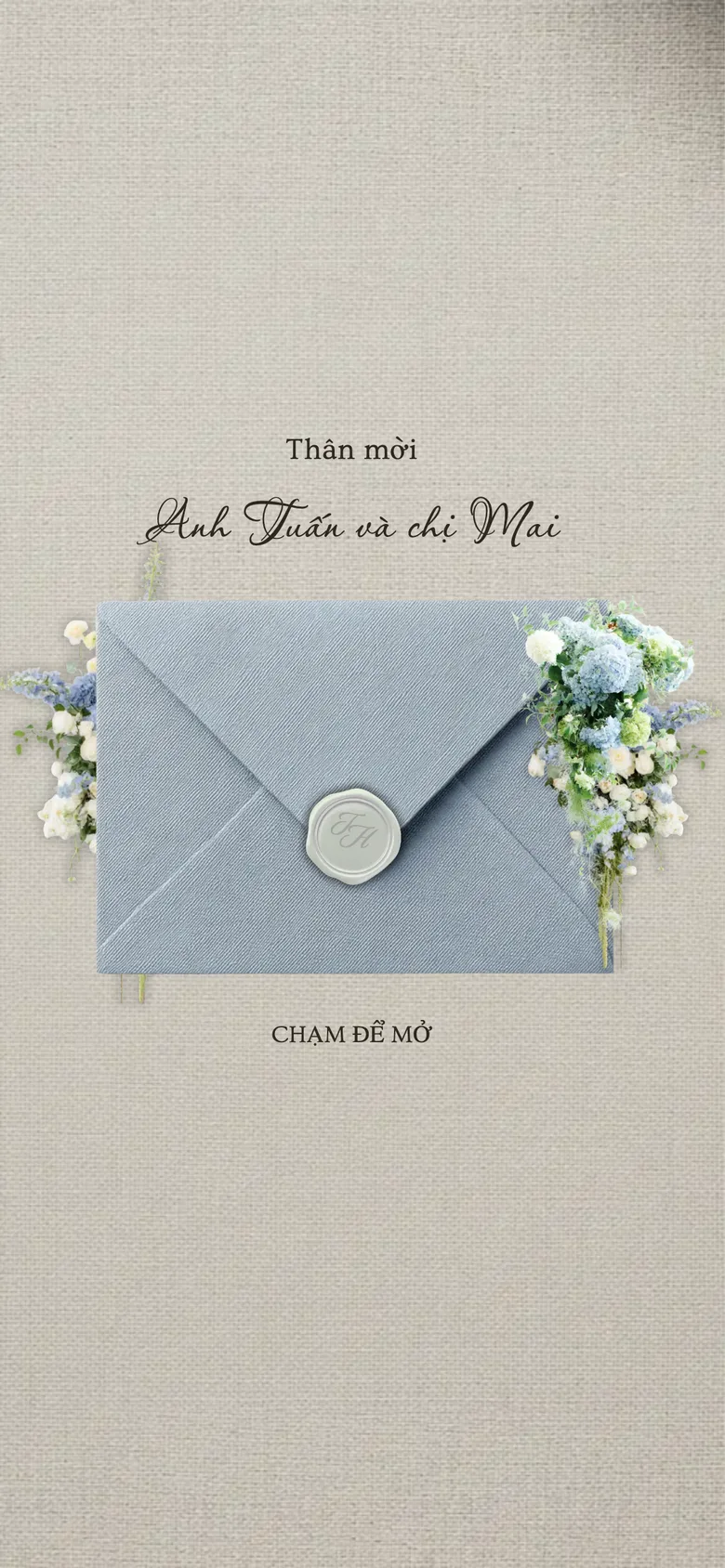
Phong bì mở bằng link riêng: lời xưng và tên khách nằm trên phong bì.
Kiểm tra hiệu ứng trước khi gửi
- Tên hai bạn trên hiệu ứng đúng chính tả.
- Ảnh không bị cắt mặt trên màn hình điện thoại.
- Giọng thu nghe rõ, không có tiếng ồn nền.
- Đã mở thử bằng link chung và một link riêng có tên khách.
Cần tìm hiểu điều kiện sử dụng? Xem bảng giá và quyền lợi của thiệp.
Câu hỏi thường gặp
Hiệu ứng mở màn có làm thiệp tải chậm không?
Hiệu ứng chạy trước khi vào thiệp nên khách thấy ngay. Hãy dùng ảnh vừa dung lượng và mở thử link trên điện thoại với mạng di động để chắc chắn.
Không thu được Lời mời giọng nói?
Trình duyệt cần quyền dùng micro. Nếu báo không tìm thấy micro hay micro đang bị ứng dụng khác dùng, tắt ứng dụng đó hoặc thử Chrome, Safari bản mới. Bạn cũng có thể thu bằng ứng dụng ghi âm rồi tải file lên.
Khách mở bằng link chung thì Máy in thiệp in gì?
In nội dung chung bạn đặt trong phần cài đặt, không có tên khách. Tên khách chỉ hiện khi mở bằng link riêng.
Đổi hiệu ứng sau khi đã gửi link có được không?
Được. Đổi kiểu rồi Lưu thiệp, link giữ nguyên, khách mở lại sẽ thấy hiệu ứng mới.