Cách tự thiết kế thiệp cưới online theo ý bạn
Thiết kế tự do (mẫu Tự do) cho bạn đặt từng dòng chữ, từng tấm ảnh ở đúng chỗ mình muốn. Bài này đi từ lúc mở mẫu đến lúc lưu thiệp, kèm những công cụ mới như ô Tìm cài đặt và nút Thông tin để điền nhanh từ Hồ sơ cưới.
Xem mẫu thiết kế tự doTrước khi bắt đầu
- Máy tính, chuột hoặc touchpad để kéo thả cho chính xác.
- Ảnh cưới và nội dung lời mời đã chuẩn bị.
- Một Hồ sơ cưới đã điền (không bắt buộc) để điền nhanh tên, ngày, địa điểm vào thiệp.
Bước 1: Chọn mẫu Tự do hoặc trang trắng
Trong Mẫu thiệp, chạm Tự do để lọc các mẫu kéo thả, mở mẫu và bấm + Tạo thiệp. Muốn bắt đầu từ con số không, bấm Tạo thiệp mới trên trang Tổng quan rồi chọn Tạo từ đầu.
- Xem demo để chắc bố cục hợp lượng ảnh và chữ bạn có.
- Bấm + Tạo thiệp, mẫu mở trong trình thiết kế.
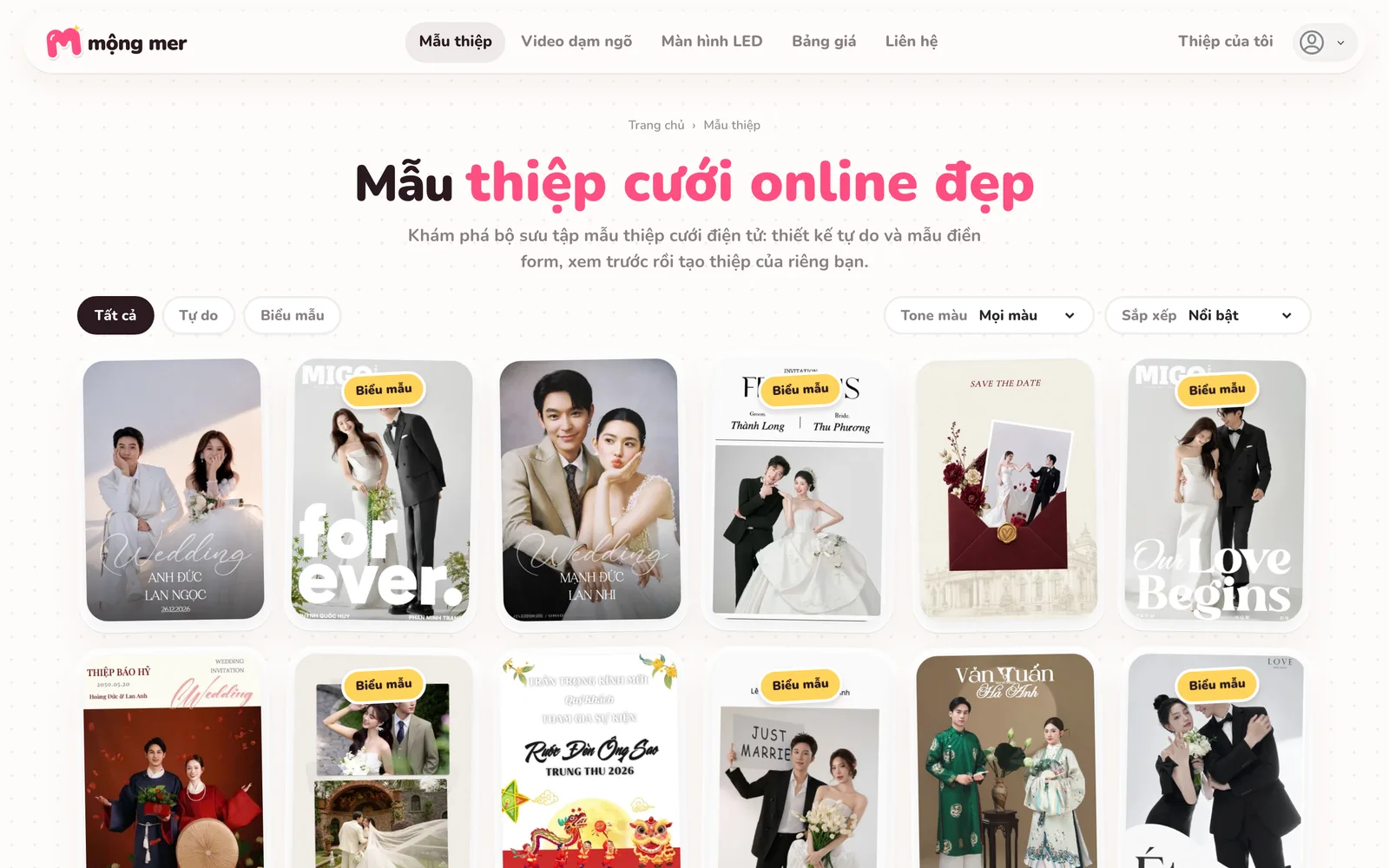
Thư viện mẫu. Chọn Tự do để xem các mẫu thiết kế kéo thả. Bước 2: Làm quen khung thiết kế
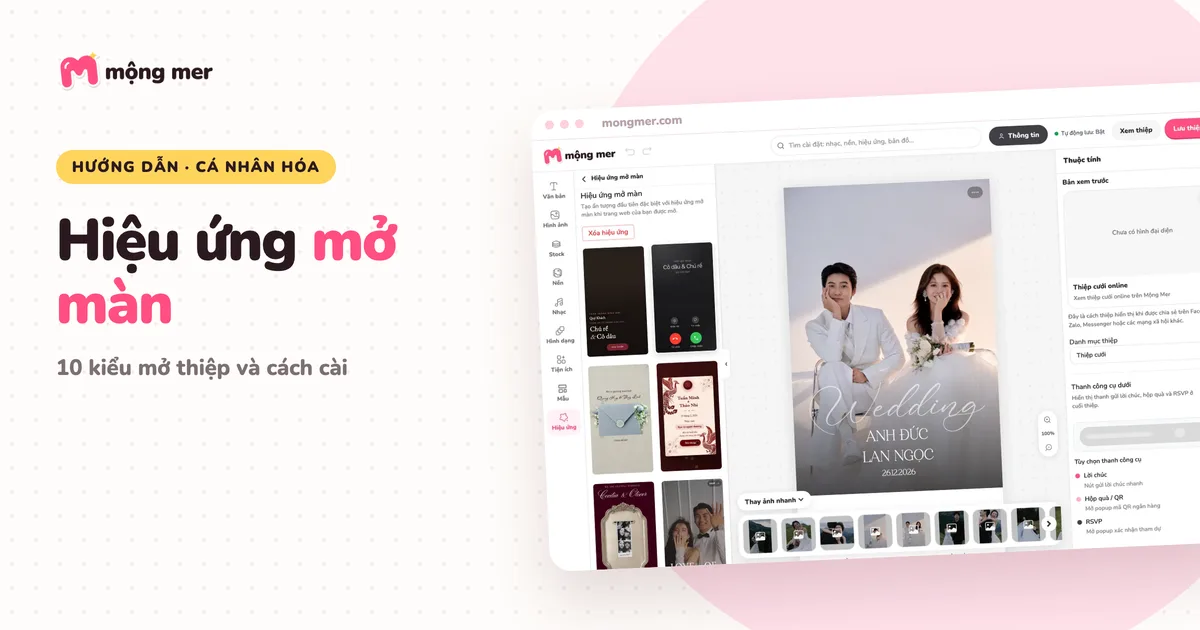
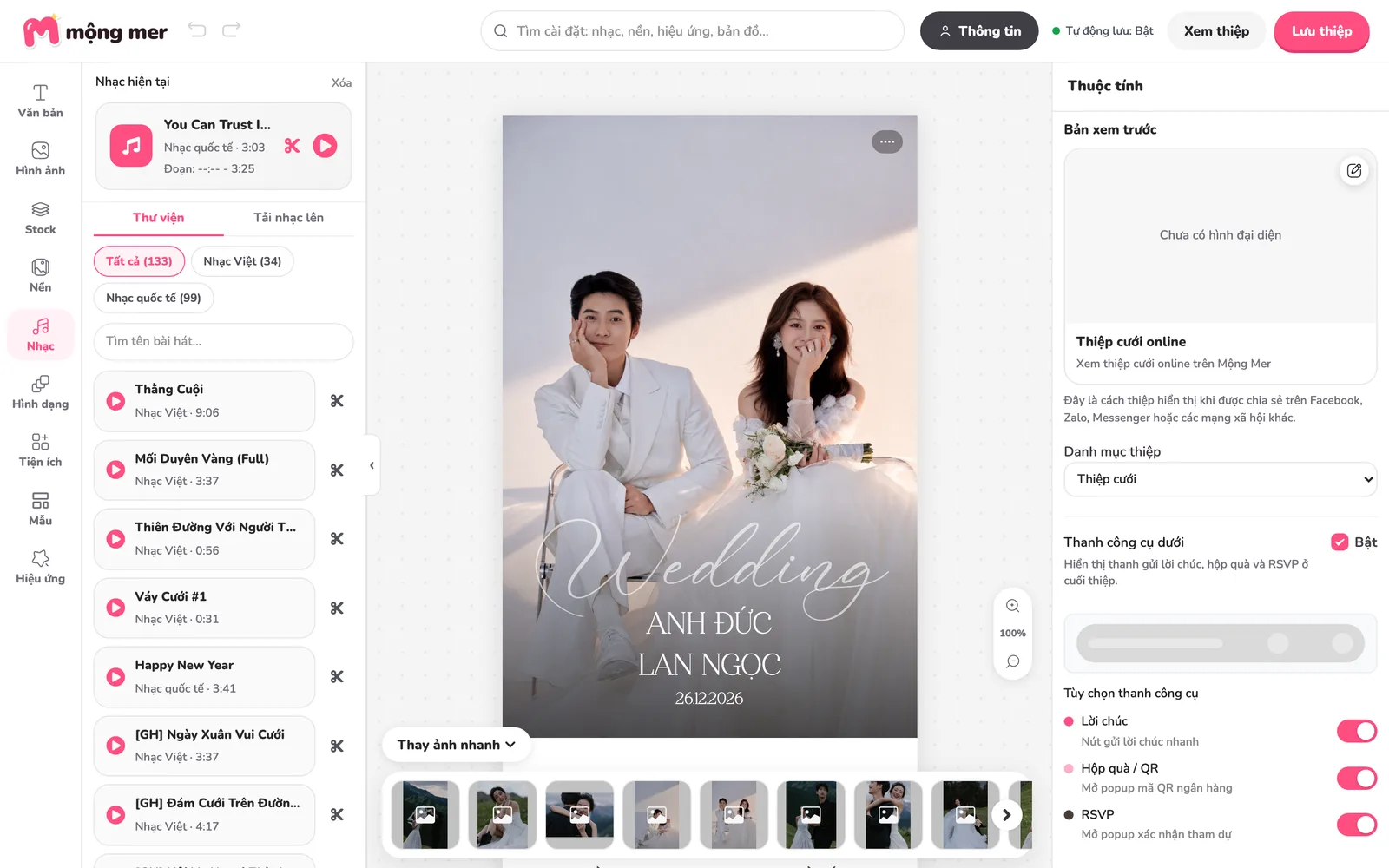
Thanh công cụ bên trái có Văn bản, Hình ảnh, Stock, Nền, Nhạc, Hình dạng, Tiện ích, Mẫu và Hiệu ứng. Thiệp nằm giữa, bảng Thuộc tính bên phải đổi theo thứ bạn đang chọn. Dải Thay ảnh nhanh dưới khung liệt kê ảnh đang dùng trong thiệp.
- Chưa chọn gì: bảng bên phải là cài đặt chung của thiệp (ảnh chia sẻ, thanh công cụ dưới thiệp, ngôn ngữ, tốc độ cuộn).
- Dùng Hoàn tác, Làm lại trên thanh trên nếu lỡ tay.
- Phóng to, thu nhỏ khung bằng nút ở góc phải.
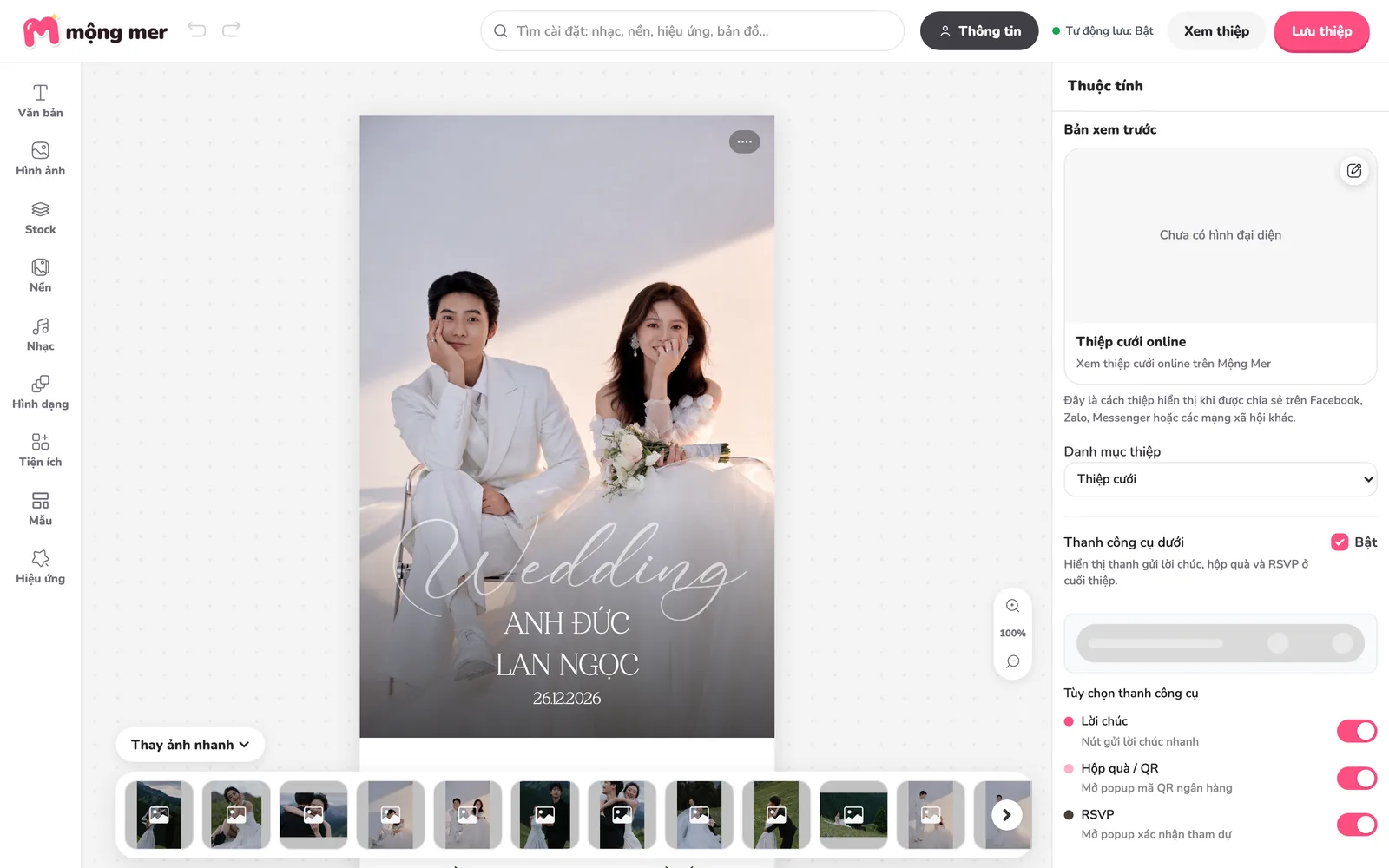
Khung thiết kế tự do trên máy tính. Bước 3: Điền nhanh thông tin từ Hồ sơ cưới
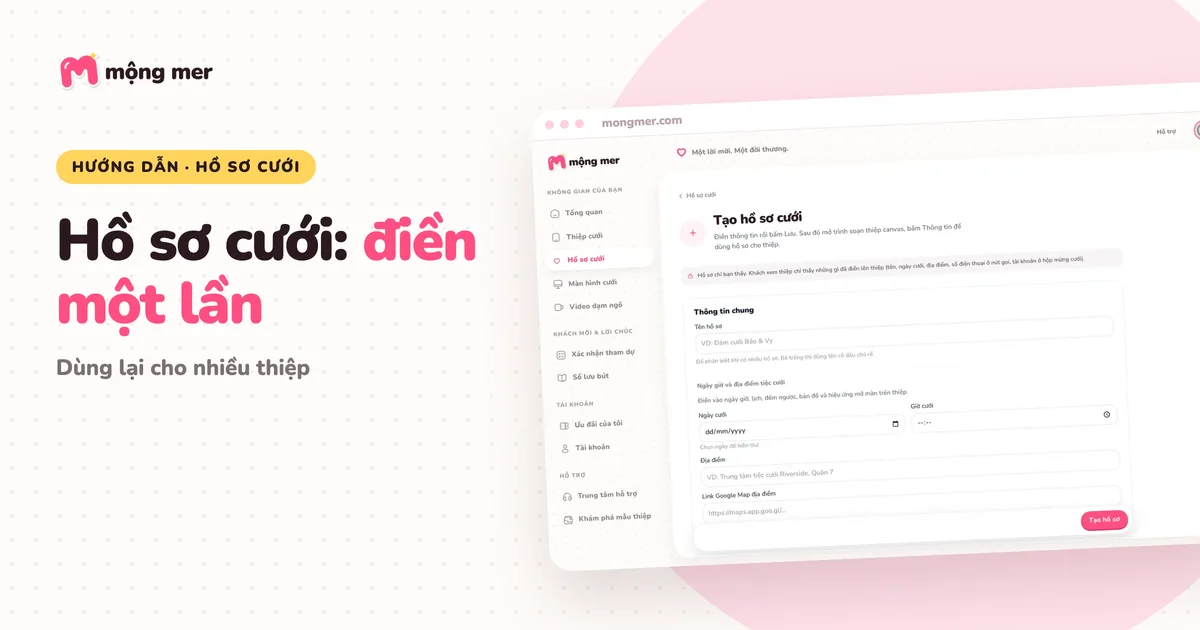
Bấm nút Thông tin (hình người) trên thanh trên để mở hộp Thông tin cưới. Chọn một hồ sơ rồi bấm Dùng cho thiệp này: tên hai bạn, ngày giờ, địa điểm, số tài khoản và tên trên hiệu ứng mở màn được điền vào thiệp. Chưa có hồ sơ thì bấm Tạo hồ sơ cưới ngay trong hộp này.
- Hồ sơ có 3 thẻ: Thông tin chung, Chú rể, Cô dâu. Mỗi tài khoản có 1 hồ sơ.
- Sau khi điền, bạn vẫn sửa tay từng chữ trên thiệp như bình thường.
- Kiểm tra lại các dòng chữ đã điền, nhất là ngày âm lịch.
Xem hướng dẫn tạo Hồ sơ cưới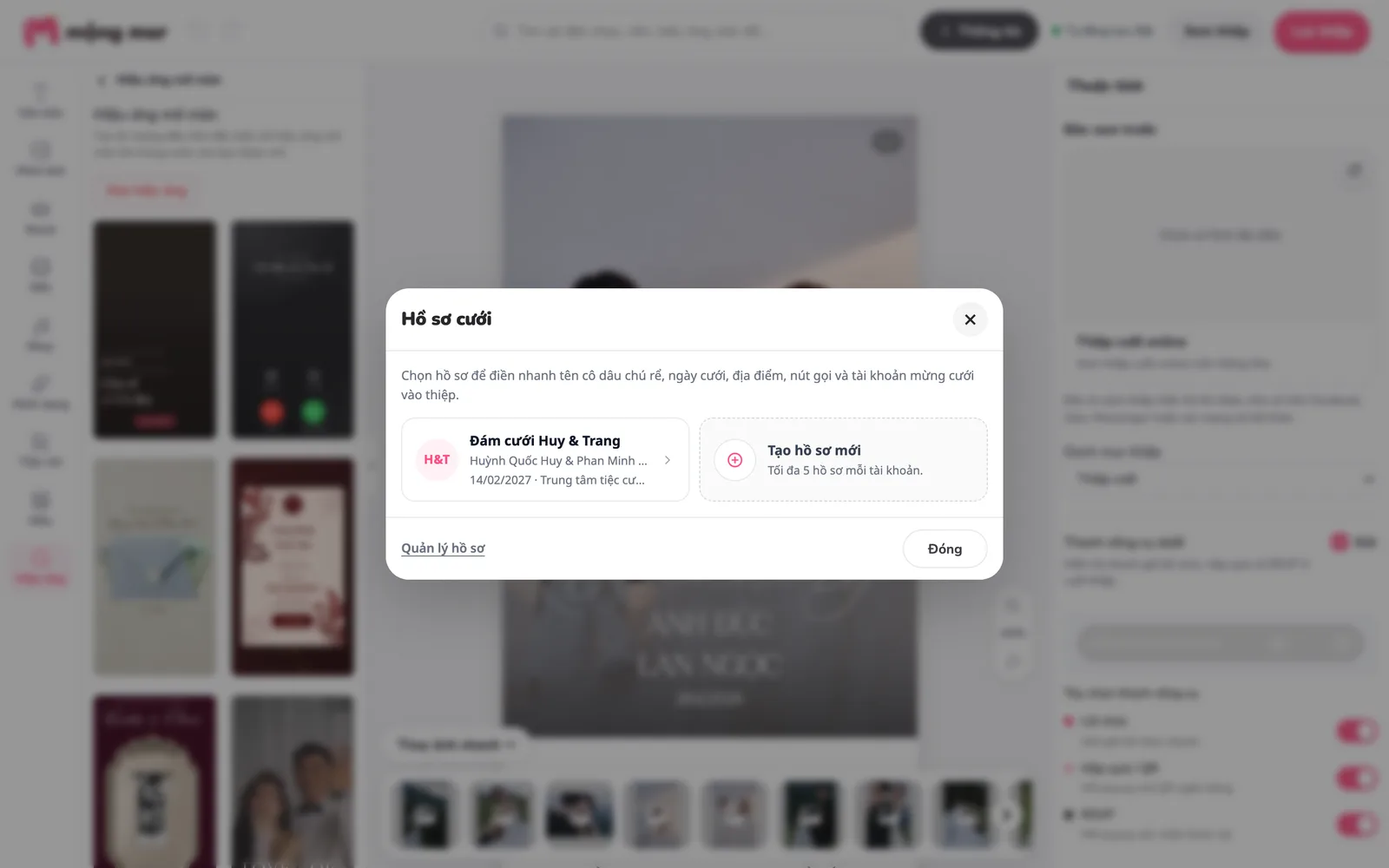
Hộp Thông tin cưới trong trình thiết kế tự do. Bước 4: Sửa chữ, ảnh và bố cục
Bấm một khung chữ để chọn, bấm đúp để sửa nội dung. Bảng bên phải hiện font, cỡ chữ, màu, căn lề. Với ảnh, chọn ảnh rồi đổi trong bảng thuộc tính, hoặc chọn ảnh cần đổi ở dải Thay ảnh nhanh.
- Kéo để đổi vị trí, kéo góc để đổi kích thước.
- Tên hai bạn hợp font trang trí; giờ, địa chỉ nên dùng font dễ đọc.
- Thêm chữ mới bằng Văn bản, thêm ảnh bằng Hình ảnh hoặc Stock.
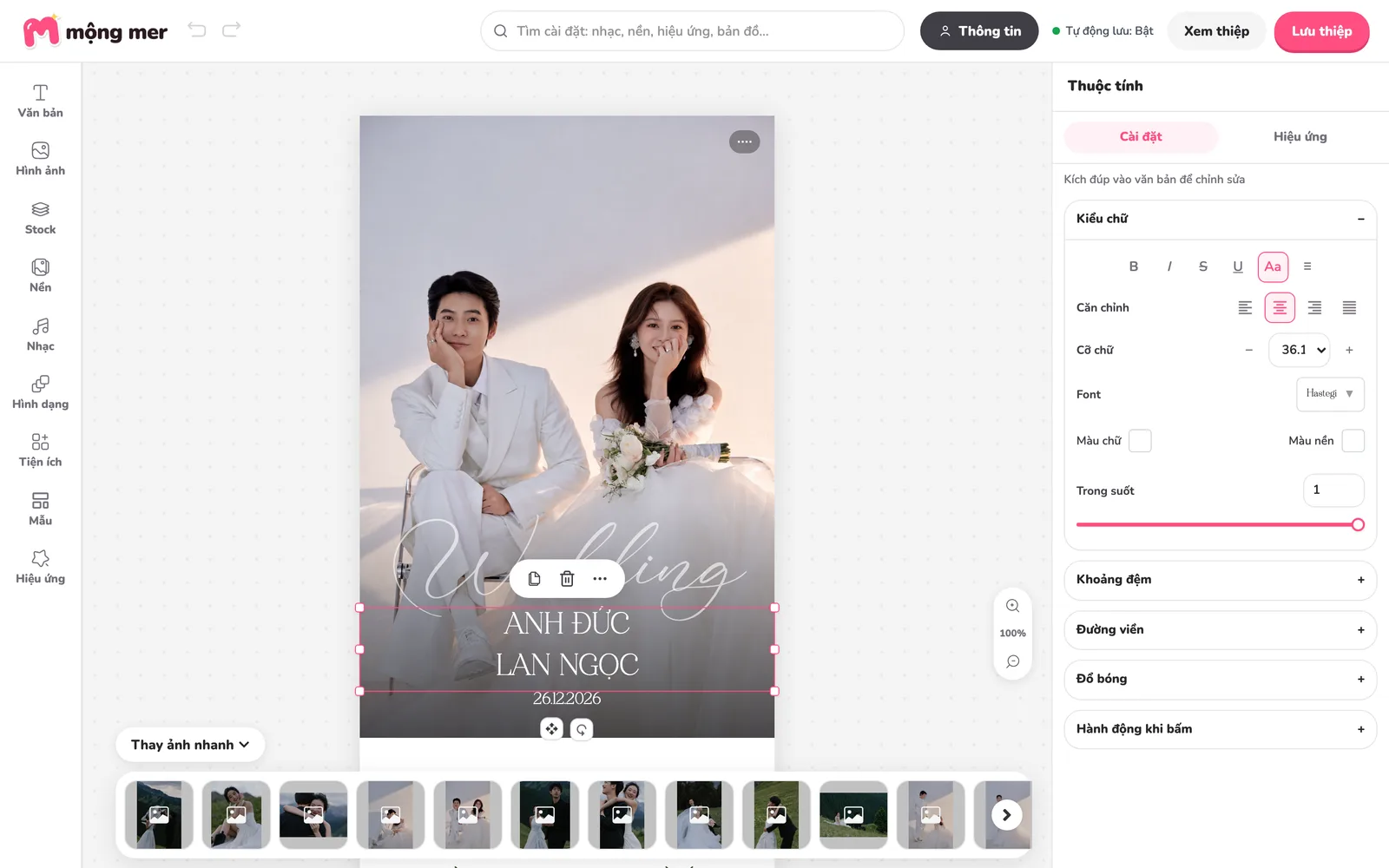
Chọn chữ trên thiệp, bảng bên phải hiện các tùy chọn chữ. Bước 5: Thêm tiện ích, nhạc và hiệu ứng mở màn
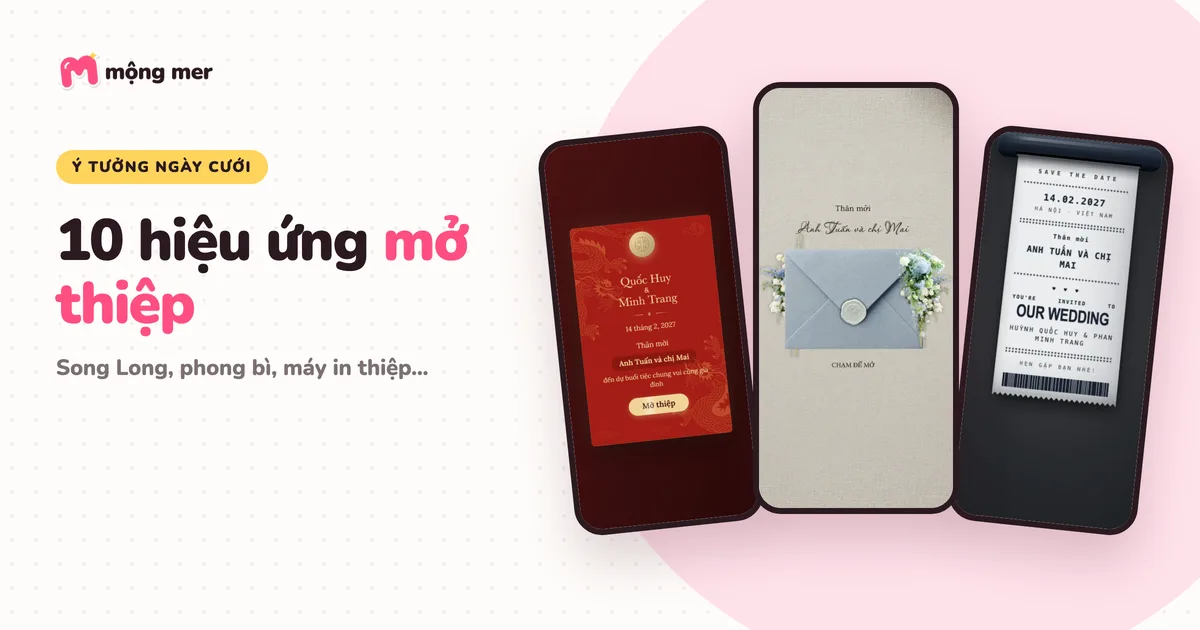
Tiện ích gồm lịch, đếm ngược, bản đồ, liên hệ, xác nhận tham dự, album ảnh và nhiều phần khác. Nhạc mở thư viện nhạc nền. Hiệu ứng có hai nhóm: hiệu ứng động khi cuộn và hiệu ứng mở màn.
- Bấm Tiện ích, chọn thành phần cần thêm, rồi chọn nó trên thiệp để sửa nội dung.
- Bấm Nhạc, tìm bài, nghe thử, chọn đoạn ưng ý hoặc tải nhạc lên.
- Bấm Hiệu ứng, chọn Hiệu ứng mở màn, chọn một kiểu và chỉnh nội dung.
Xem hướng dẫn từng hiệu ứng mở màn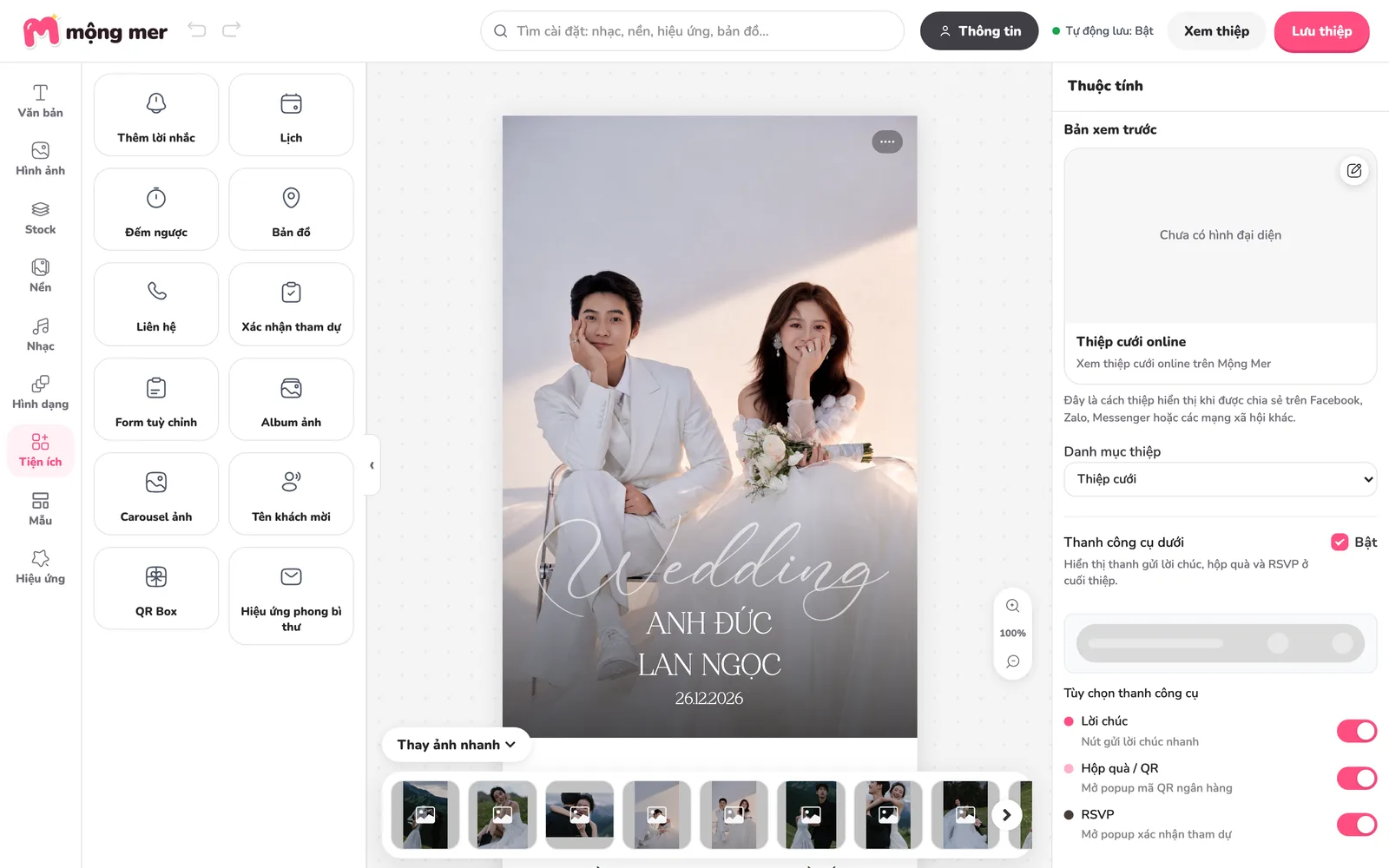
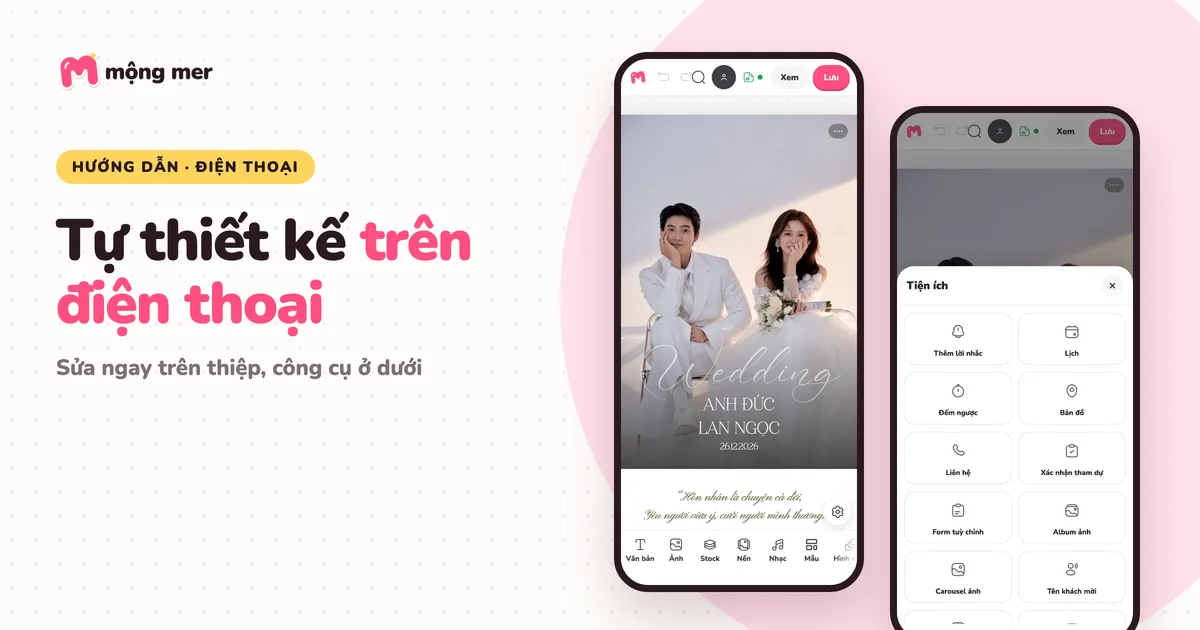
Bảng Tiện ích: thêm lịch, bản đồ, xác nhận tham dự, album. 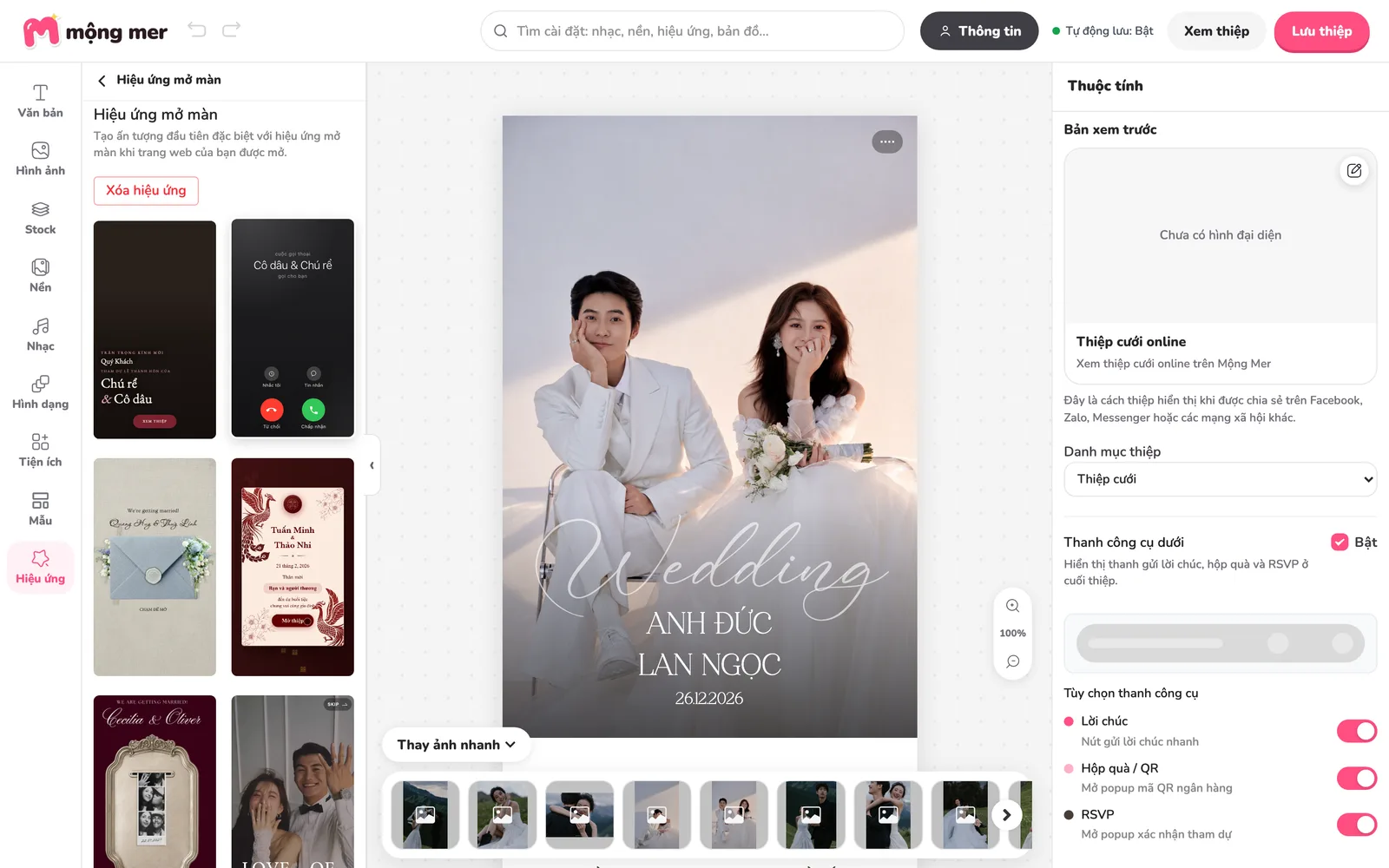
Bảng Hiệu ứng mở màn của thiệp tự do. Bước 6: Lưu thiệp và mở link thật
Bấm Lưu thiệp ở góc trên bên phải và đợi thông báo hoàn tất. Lần đầu lưu, thiệp được xuất bản kèm link. Sau đó bấm Xem thiệp để mở giao diện khách, kiểm tra trên cả điện thoại.
- Mở link trên điện thoại, cuộn hết thiệp, bấm thử các nút.
- Sửa tiếp thì quay lại trình thiết kế, Lưu thiệp lần nữa; link không đổi.
Mẹo dùng trình thiết kế nhanh hơn
Chọn phần bạn muốn làm thêm. Mỗi tình huống dưới đây chỉ ra nơi mở công cụ và những điểm cần kiểm tra.
Tìm cài đặt bằng ô tìm kiếm
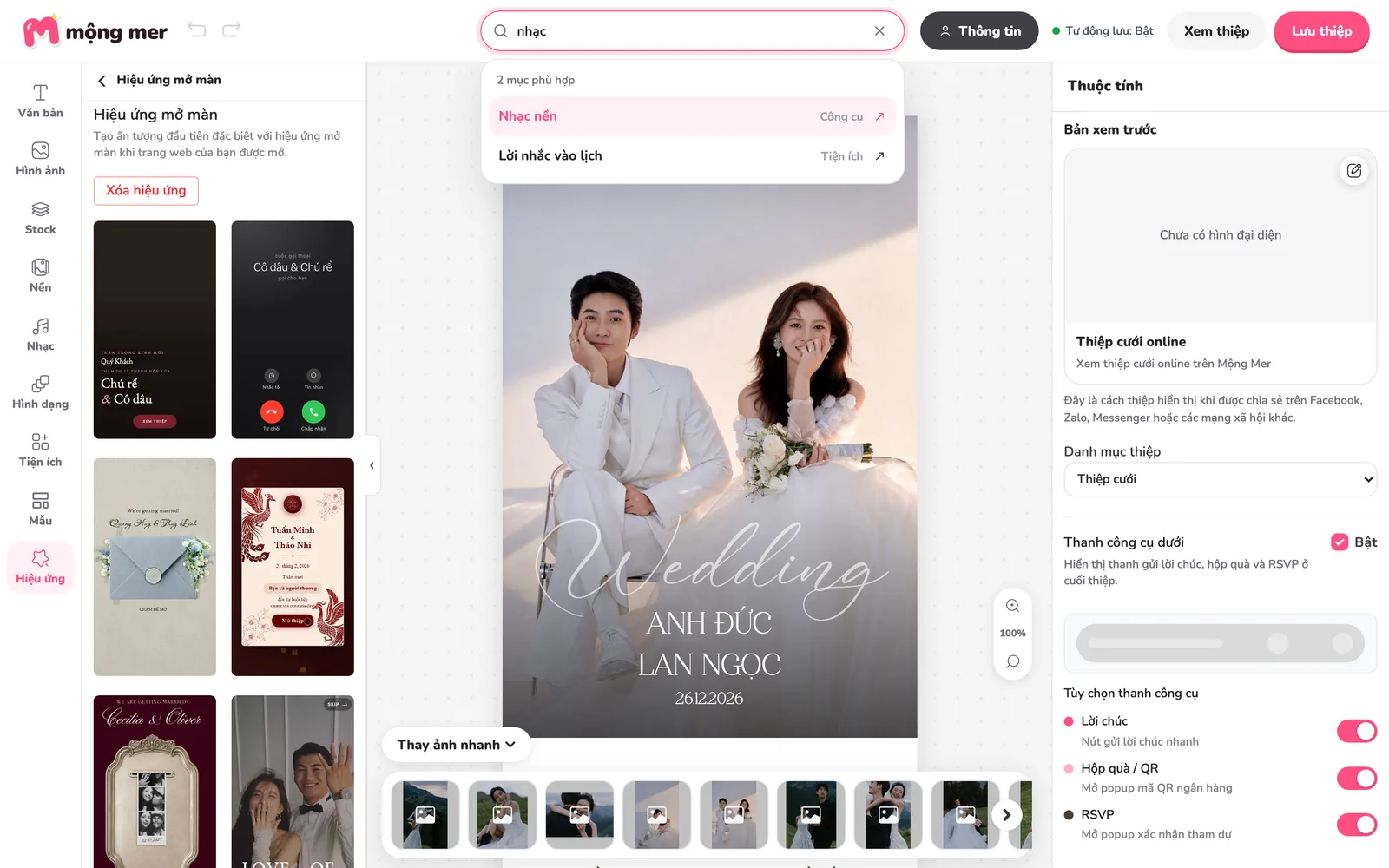
Ô Tìm cài đặt trên thanh trên tìm được các phần như nhạc, nền, hiệu ứng, bản đồ. Gõ vài chữ rồi chọn kết quả để mở đúng bảng.
- Gõ "nhạc" để mở bảng Nhạc, "bản đồ" để thêm bản đồ.
Bật thanh công cụ dưới thiệp
Khi chưa chọn thành phần nào, bảng bên phải có mục Thanh công cụ dưới. Bật để khách thấy ba nút nổi dưới thiệp: Lời chúc (gửi lời chúc nhanh), Hộp quà / QR (mở mã QR ngân hàng) và RSVP (mở hộp xác nhận tham dự).
- Bấm biểu tượng cài đặt cạnh từng nút để nhập nội dung.
- Tắt nút nào không dùng.
Chọn đúng đoạn nhạc
Trong bảng Nhạc, nghe thử rồi dùng nút cắt đoạn để chọn đúng phần điệp khúc. Khách mở thiệp sẽ nghe từ đoạn đó.
- Chọn nhạc không lời nếu thiệp có Lời mời giọng nói.
Kiểm tra lần cuối trước khi gửi
- Chữ không bị tràn khung, không đè lên ảnh khi xem trên điện thoại.
- Tên, giờ, địa chỉ dễ đọc.
- Tiện ích bản đồ, xác nhận tham dự đã nhập đúng nội dung.
- Đã bấm Lưu thiệp và mở link thật.
Cần tìm hiểu điều kiện sử dụng? Xem bảng giá và quyền lợi của thiệp.
Câu hỏi thường gặp
Thiệp tự do có xem tốt trên điện thoại không?
Có. Thiệp tự do được thiết kế theo khung dọc của điện thoại. Hãy luôn mở link thật trên điện thoại để kiểm tra trước khi gửi.
Lỡ xóa nhầm một thành phần?
Bấm Hoàn tác trên thanh trên. Nếu đã lưu, bạn vẫn có thể thêm lại từ Tiện ích hoặc Văn bản.
Sửa Hồ sơ cưới thì thiệp có đổi theo không?
Trong hộp Thông tin cưới, bấm Sửa hồ sơ rồi Lưu và cập nhật thiệp: thiệp được cập nhật theo hồ sơ nhưng giữ nguyên những ô bạn đã tự sửa tay. Nhớ Lưu thiệp sau đó. Bỏ gắn hồ sơ thì nội dung trên thiệp vẫn giữ nguyên.