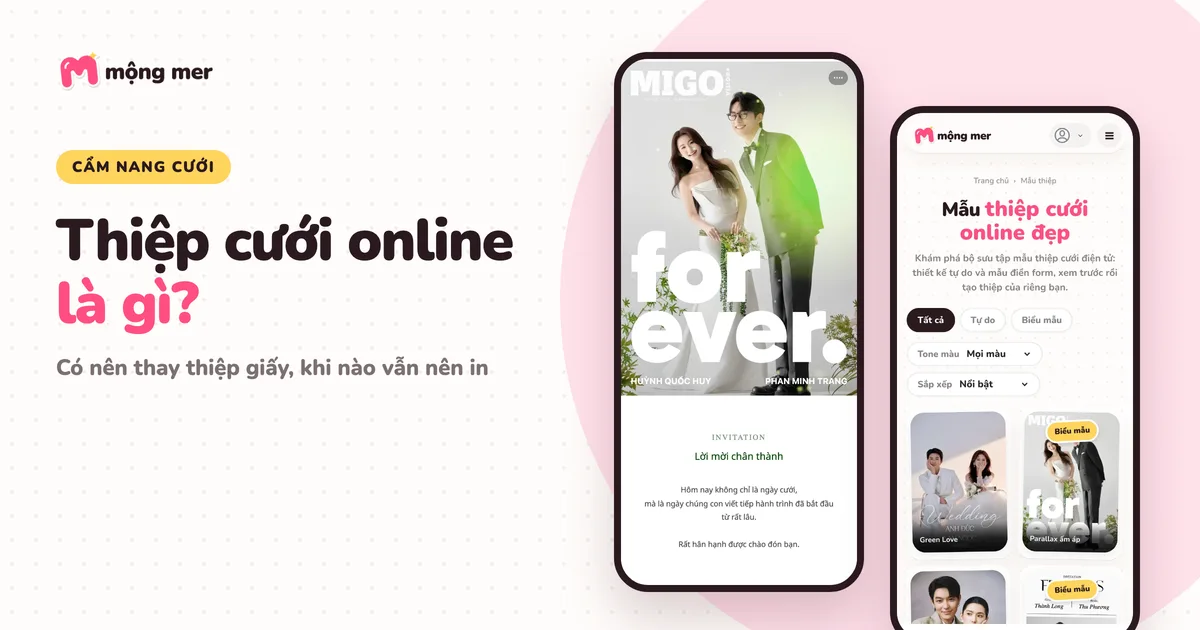
Cách tạo thiệp cưới online trên điện thoại theo mẫu
Bạn làm trọn một tấm thiệp cưới bằng điện thoại, ngay trong trình duyệt. Trình chỉnh sửa theo mẫu trên điện thoại xếp các mục thành một cột dài, có ô tìm nhanh và nút Xem trước để kiểm tra bất cứ lúc nào.
Chọn mẫu trên điện thoạiTrước khi bắt đầu
- Điện thoại có Safari hoặc Chrome, kết nối mạng ổn định để tải ảnh.
- Ảnh cưới đã lưu sẵn trong máy, ưu tiên ảnh dọc rõ nét.
- Tên, ngày giờ từng lễ và địa chỉ đã thống nhất với gia đình.
Bước 1: Mở Mộng Mer bằng trình duyệt và chọn mẫu
Mở mongmer.com bằng Safari hoặc Chrome. Nếu bạn bấm link từ Zalo, Messenger mà trang mở trong trình duyệt của ứng dụng chat, hãy chọn mở bằng trình duyệt ngoài để đăng nhập và chọn ảnh dễ hơn. Vào Mẫu thiệp, chạm Biểu mẫu để lọc các mẫu điền thông tin.
- Chạm vào một mẫu để xem chi tiết, chạm Xem demo để đọc thử như khách.
- Chạm + Tạo thiệp, đăng nhập hoặc đăng ký nếu được hỏi.
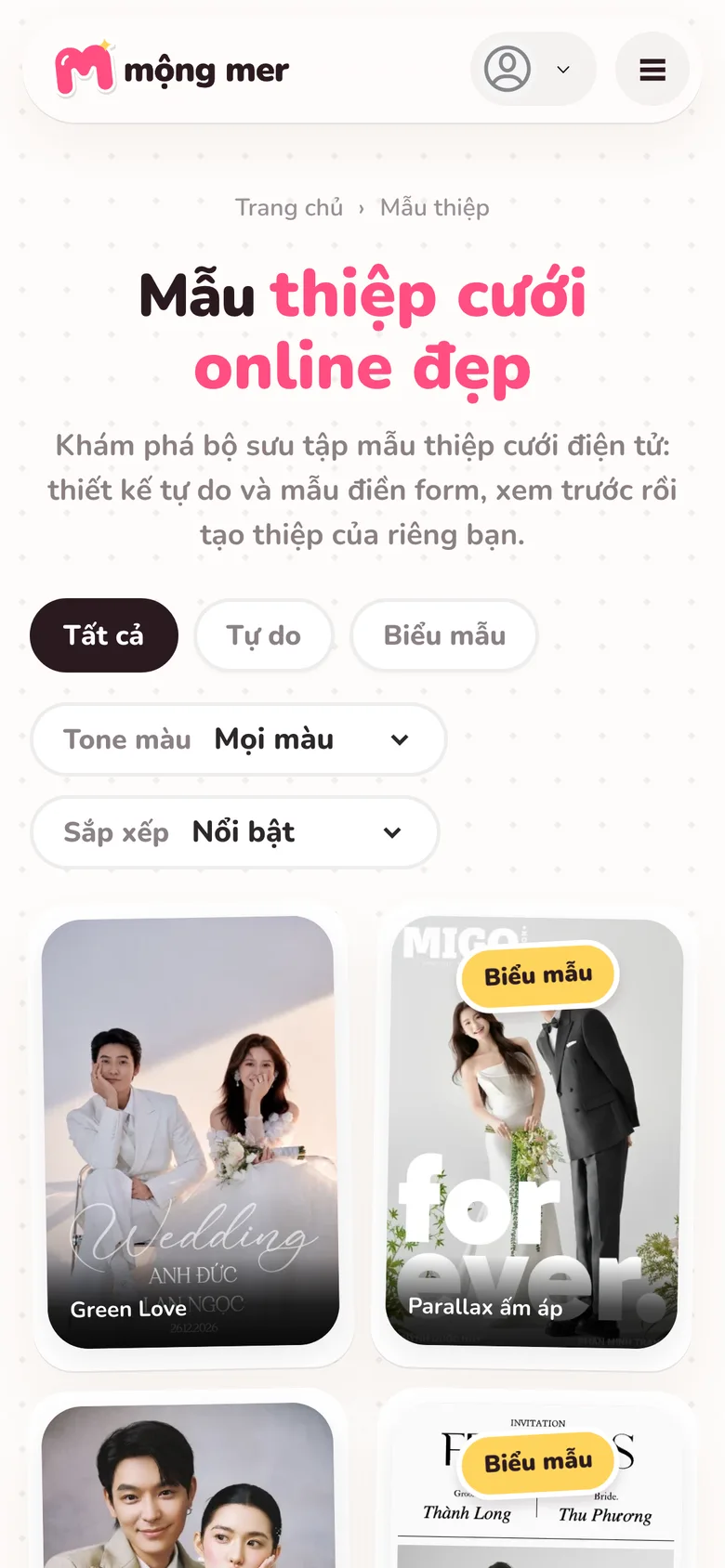
Thư viện mẫu trên điện thoại. Chạm Biểu mẫu để lọc mẫu điền thông tin. Bước 2: Đi qua từng mục, bắt đầu từ Thông tin cơ bản
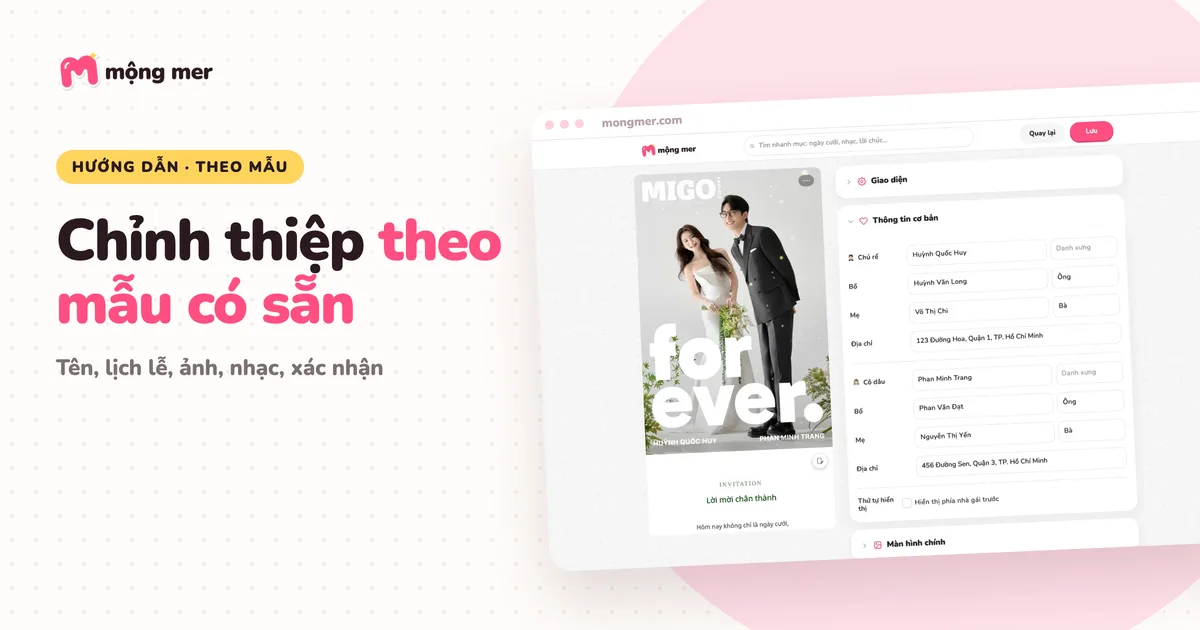
Các mục xếp thành một cột: Giao diện, Thông tin cơ bản, Màn hình chính, Lời ngỏ, Thư mời lễ cưới, Ngày giờ tổ chức, Địa điểm tổ chức... Chạm vào tên mục để mở, chạm lần nữa để thu gọn. Ô tìm ngay dưới thanh trên giúp mở nhanh mục cần sửa.
- Thông tin cơ bản: tên chú rể, cô dâu, bố mẹ kèm danh xưng, địa chỉ hai nhà.
- Thư mời lễ cưới: ngày, giờ, ghi chú âm lịch của từng lễ.
- Địa điểm tổ chức: nhập địa chỉ rồi chạm Tìm kiếm để ghim bản đồ.
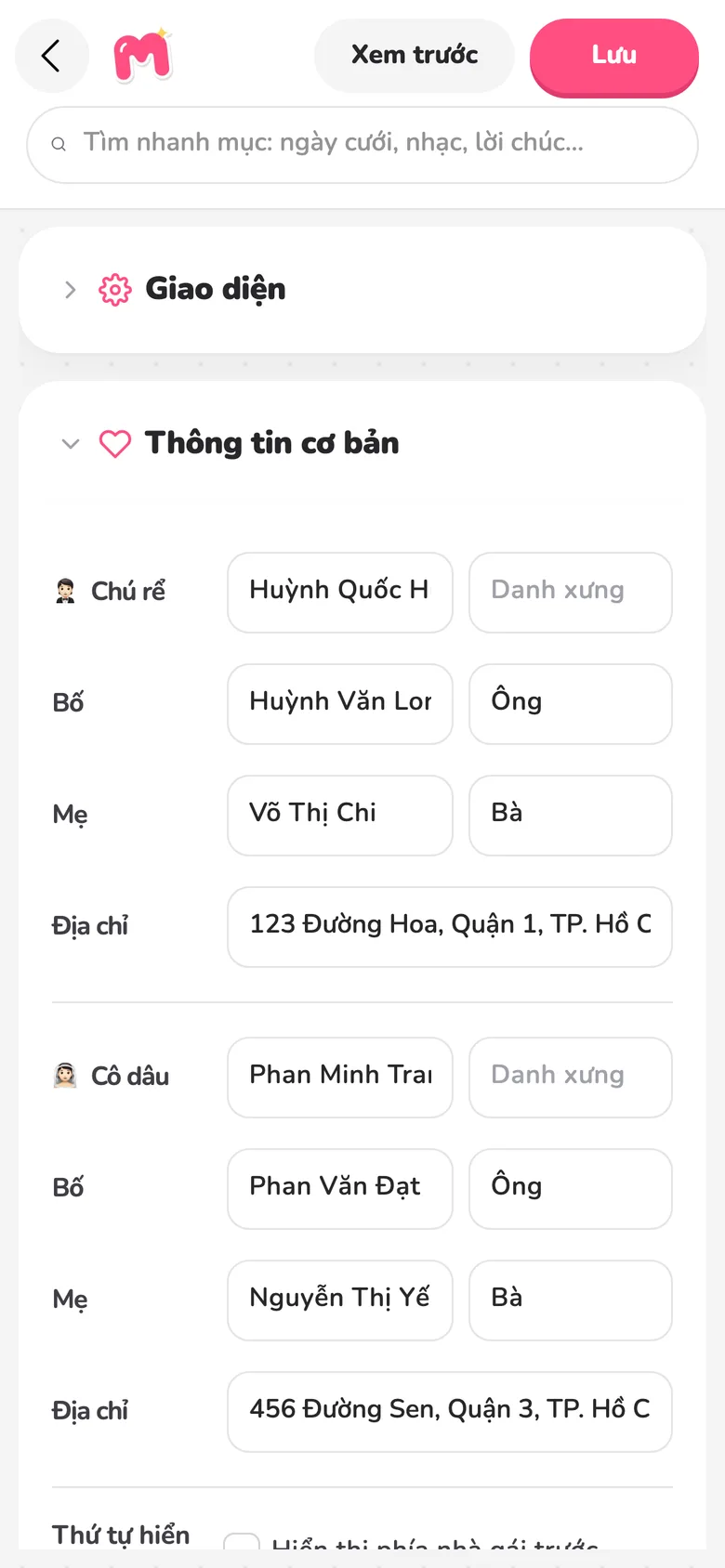
Thanh trên có nút quay lại, Xem trước và Lưu; ô tìm nằm ngay bên dưới. 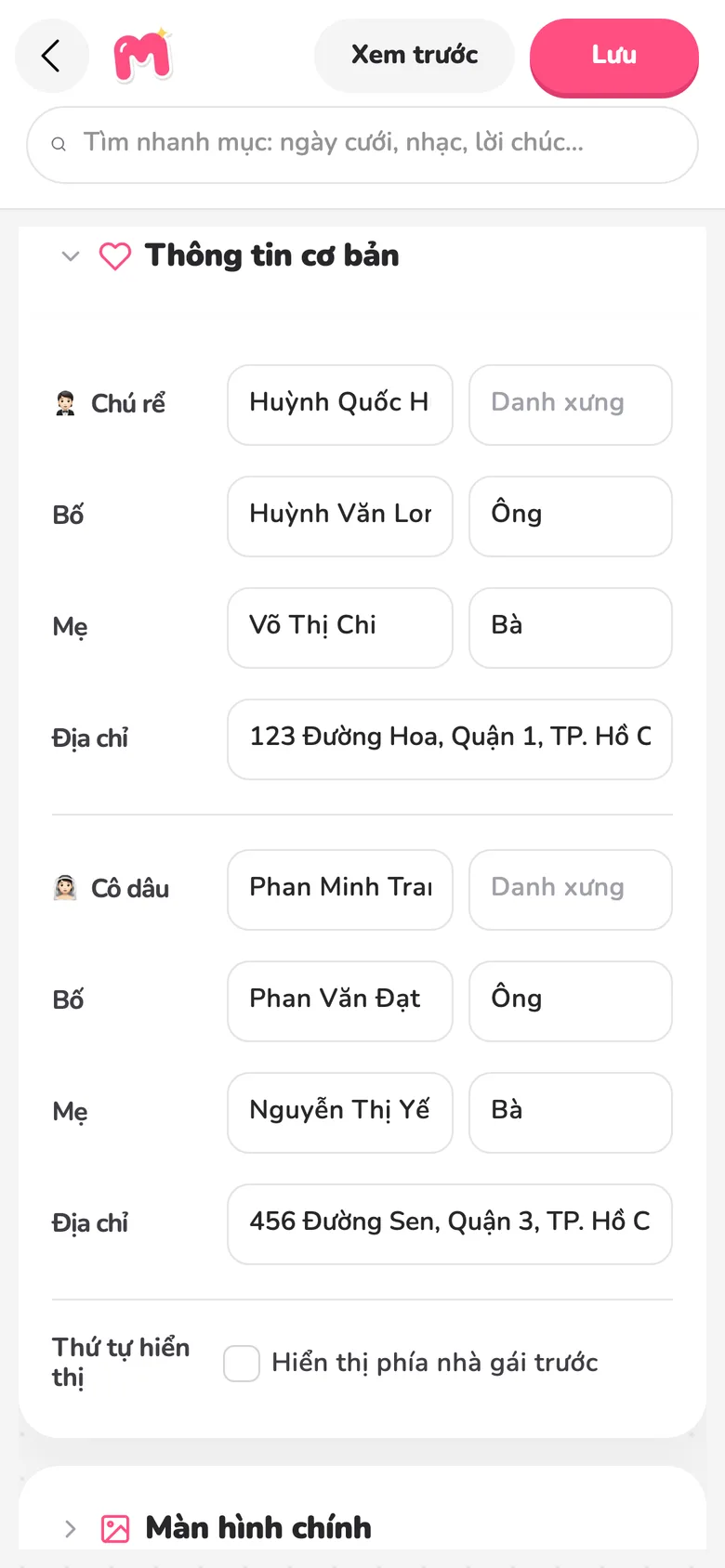
Mục Thông tin cơ bản trên điện thoại. Tên trong ảnh là dữ liệu mẫu. Bước 3: Thay ảnh và chọn nhạc
Ảnh bìa ở mục Màn hình chính, album ở Thư viện ảnh. Chạm vào ô ảnh để chọn ảnh trong máy, chạm Cắt ảnh để căn khung. Nhạc chọn ở mục Nhạc nền: chạm vào bài đang chọn để mở thư viện.
- Chọn ảnh rõ nét, dung lượng vừa phải để tải nhanh.
- Trong thư viện nhạc, nghe thử trước khi chọn; có thể cắt đoạn nhạc ưng ý.
Bước 4: Chọn hiệu ứng mở màn
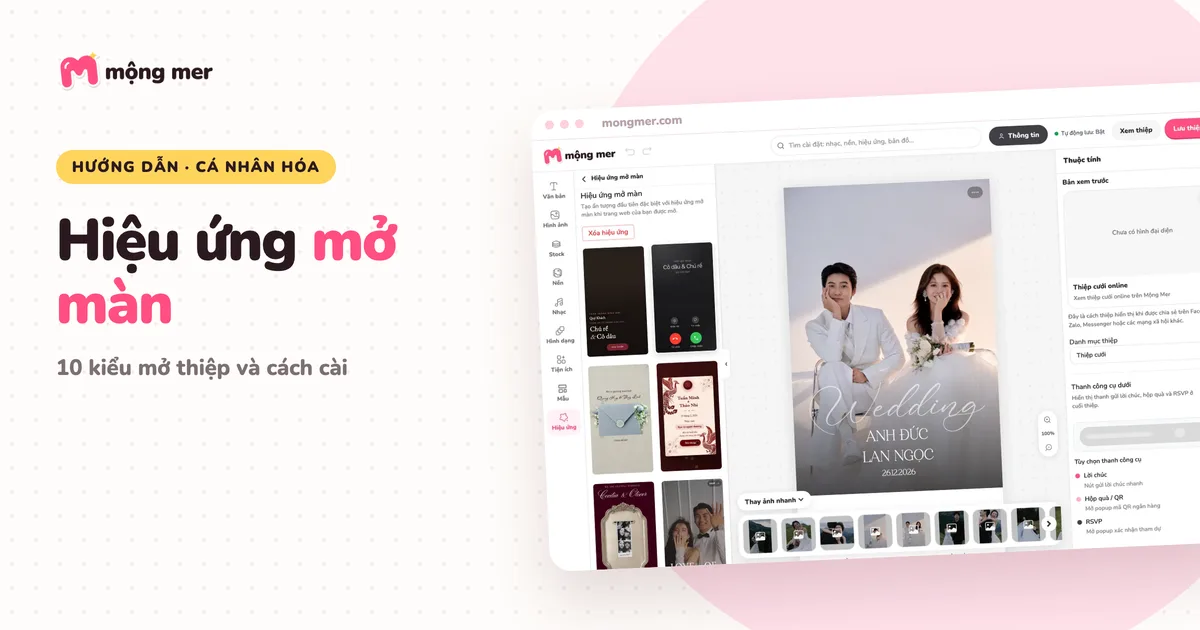
Mở mục Hiệu ứng mở màn, chạm một kiểu trong lưới để chọn. Phần cài đặt của kiểu đó hiện ngay bên dưới (màu nền, ảnh, chữ). Chạm Xem trước ở đầu mục để xem khách sẽ thấy gì khi mở link.
- Chọn một kiểu hợp phong cách thiệp.
- Muốn bỏ hiệu ứng thì tắt công tắc Hiện của mục.
Tìm hiểu từng kiểu hiệu ứng mở màn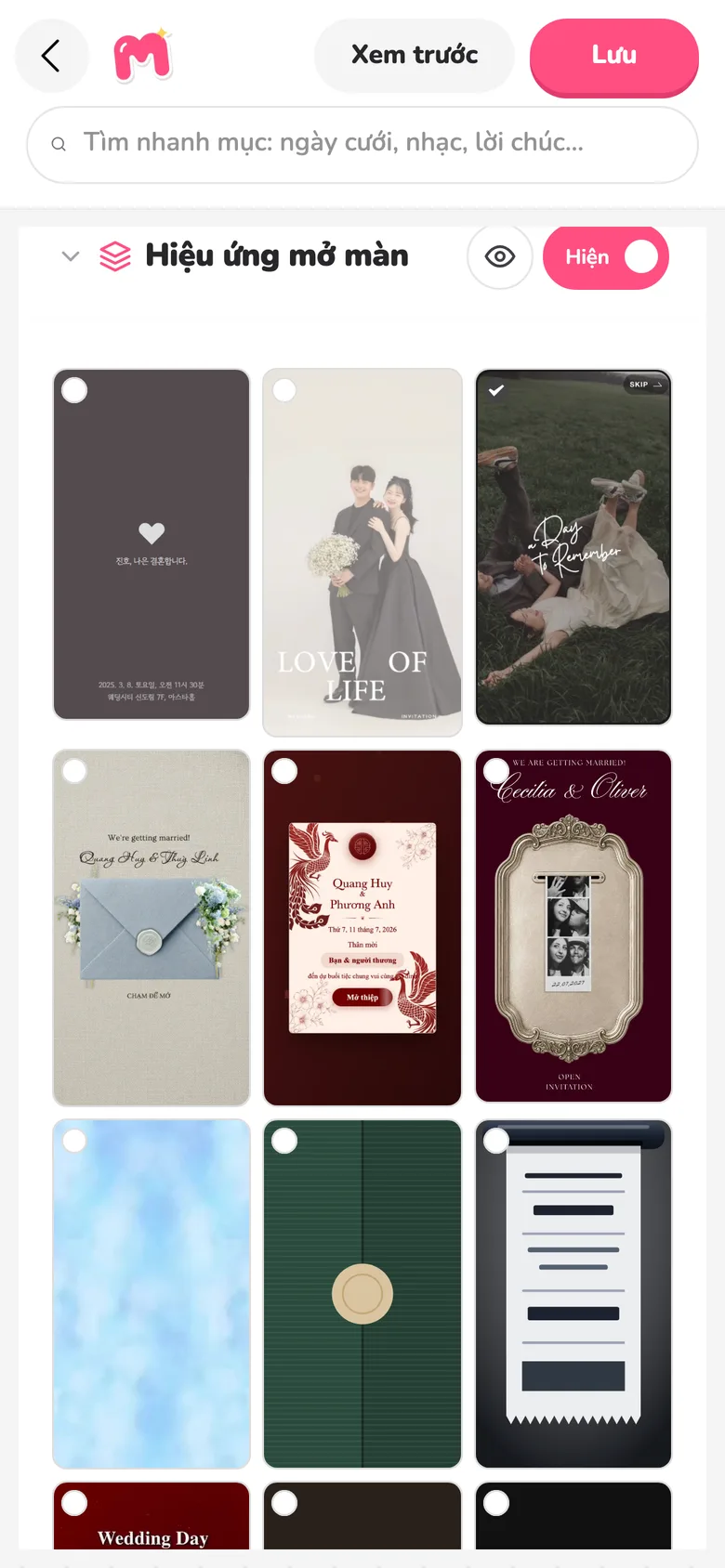
Lưới hiệu ứng mở màn trên điện thoại. Bước 5: Xem trước, lưu và gửi
Chạm Xem trước ở thanh trên để xem cả tấm thiệp theo chiều dọc. Ổn rồi thì chạm Lưu. Lần lưu đầu tiên, thiệp được xuất bản và bạn nhận link để gửi qua Zalo hoặc Messenger.
- Trong bản xem trước, cuộn hết thiệp và thử các nút.
- Chạm Lưu, đợi thông báo thành công.
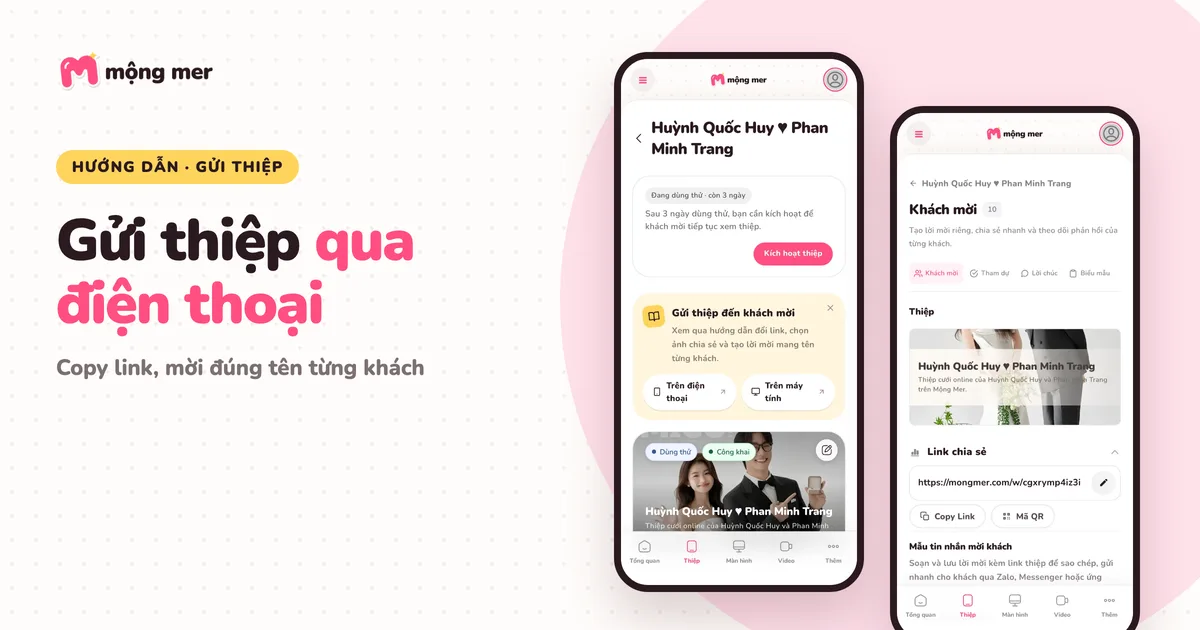
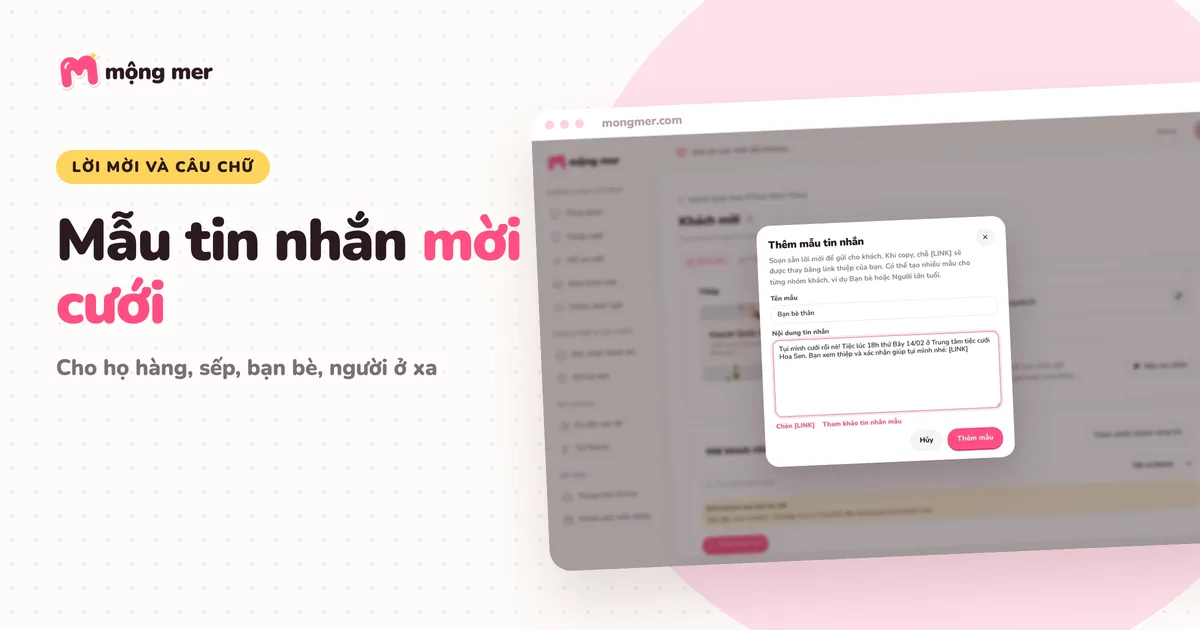
- Chạm Sao chép link rồi dán vào tin nhắn, hoặc Mời bằng link riêng để gửi thiệp có tên từng khách.
Xem cách gửi thiệp trên điện thoại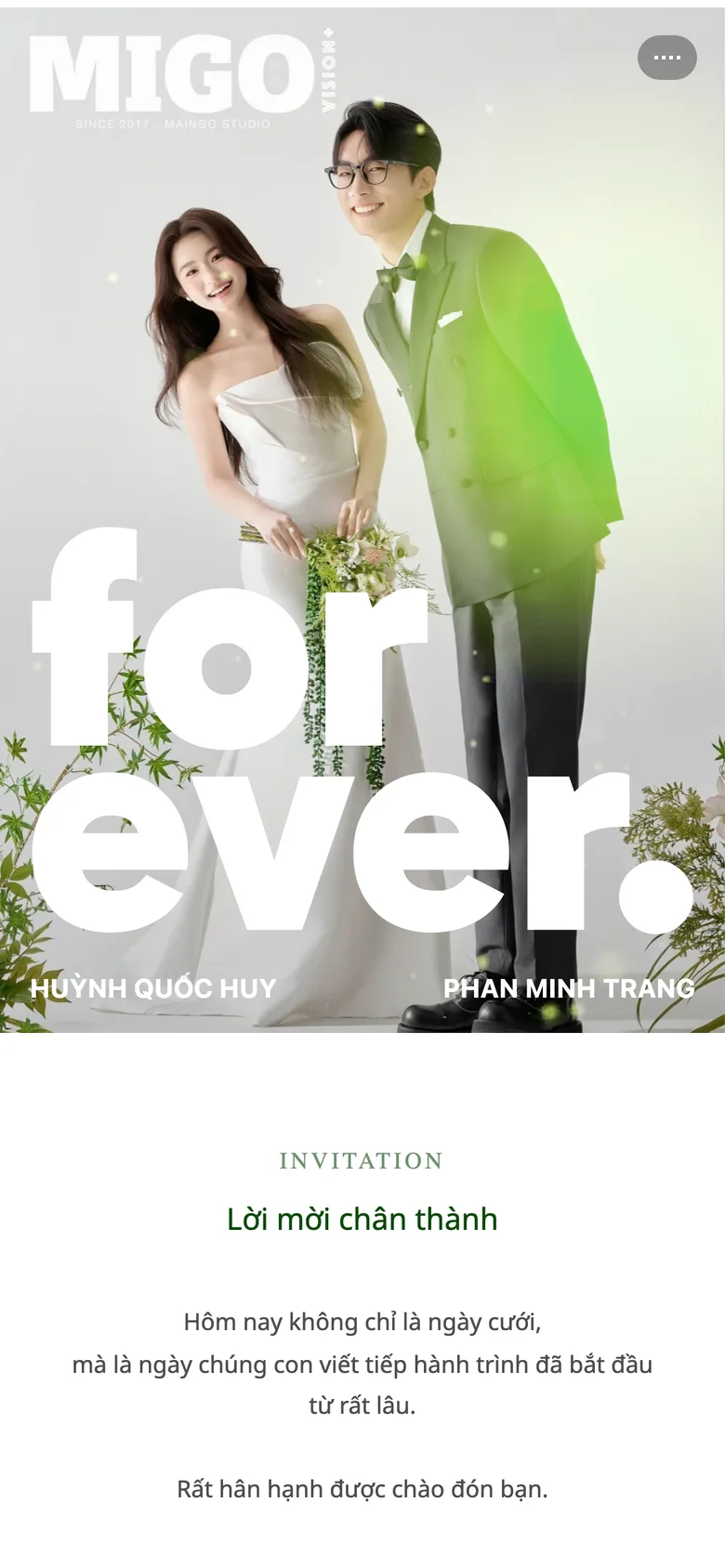
Thiệp mở trên điện thoại. Bản Xem trước trong trình chỉnh sửa cho thấy đúng như khách sẽ thấy.
Kiểm tra lần cuối trước khi gửi
- Tên, ngày giờ, địa chỉ đúng và đọc rõ trên màn hình nhỏ.
- Ảnh không bị cắt mặt, nhạc phát được.
- Hiệu ứng mở màn mở nhanh, không che thông tin quan trọng.
- Đã chạm Lưu và mở thử link.
Cần tìm hiểu điều kiện sử dụng? Xem bảng giá và quyền lợi của thiệp.
Câu hỏi thường gặp
Có cần cài ứng dụng để làm thiệp trên điện thoại không?
Không. Mộng Mer chạy trên trình duyệt điện thoại (Safari, Chrome). Bạn chỉ cần đăng nhập tài khoản.
Làm dở trên điện thoại, tiếp tục trên máy tính được không?
Được, miễn là bạn đã bấm Lưu. Đăng nhập cùng tài khoản trên máy tính, mở thiệp từ trang Thiệp cưới và bấm Thiết kế.
Không chọn được ảnh khi mở từ Zalo?
Trình duyệt bên trong ứng dụng chat đôi khi chặn chọn ảnh hoặc đăng nhập. Hãy mở trang bằng Safari hoặc Chrome rồi làm tiếp.