Cách chỉnh sửa thiệp cưới online theo mẫu có sẵn
Thiệp theo mẫu (Biểu mẫu) giữ sẵn bố cục đẹp, bạn chỉ cần đi qua từng mục và thay nội dung. Bài này đi theo đúng thứ tự các mục trong trình chỉnh sửa trên máy tính, kèm những chỗ người mới hay bỏ sót.
Xem mẫu thiệp theo mẫuTrước khi bắt đầu
- Một thiệp đã tạo từ mẫu Biểu mẫu. Thiệp có sẵn thì mở từ Thiệp cưới, bấm Thiết kế.
- Thông tin lễ cưới, địa chỉ và ảnh đã chọn sẵn.
- Máy tính với màn hình đủ rộng để thấy bản xem trước cạnh các mục chỉnh sửa.
Bước 1: Làm quen màn hình chỉnh sửa
Trên máy tính, bản xem trước thiệp nằm bên trái, các mục chỉnh sửa nằm bên phải. Thanh trên cùng có ô tìm nhanh, nút Quay lại và nút Lưu. Bấm vào tên mục để mở hoặc thu gọn, công tắc Hiện ở đầu mục dùng để bật tắt phần đó trên thiệp.
- Mở thiệp đang có từ trang Thiệp cưới, bấm Thiết kế.
- Kéo thanh cuộn bên phải để xem toàn bộ danh sách mục.
- Bản xem trước tự cuộn tới phần bạn đang sửa.
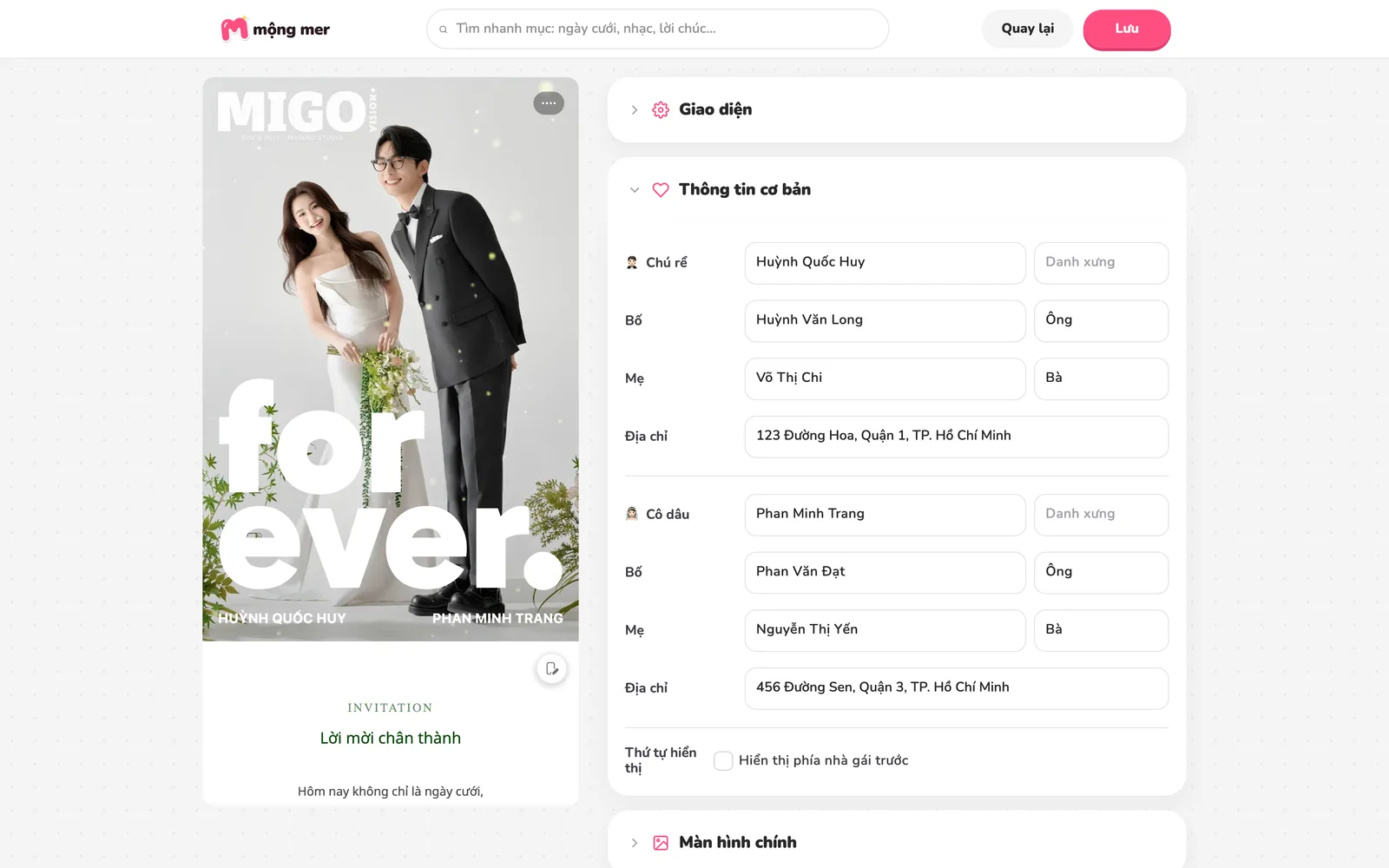
Màn hình chỉnh sửa theo mẫu trên máy tính. Bước 2: Tìm đúng mục cần sửa trong vài giây
Không cần cuộn dò từng mục. Gõ vài chữ vào ô Tìm nhanh mục ở thanh trên, ví dụ "ngày", "nhạc" hay "lời chúc", rồi chọn kết quả để nhảy thẳng tới mục đó.
- Bấm vào ô tìm ở thanh trên cùng.
- Gõ từ khóa, chọn mục trong danh sách gợi ý.
- Bấm ra ngoài để đóng danh sách gợi ý.
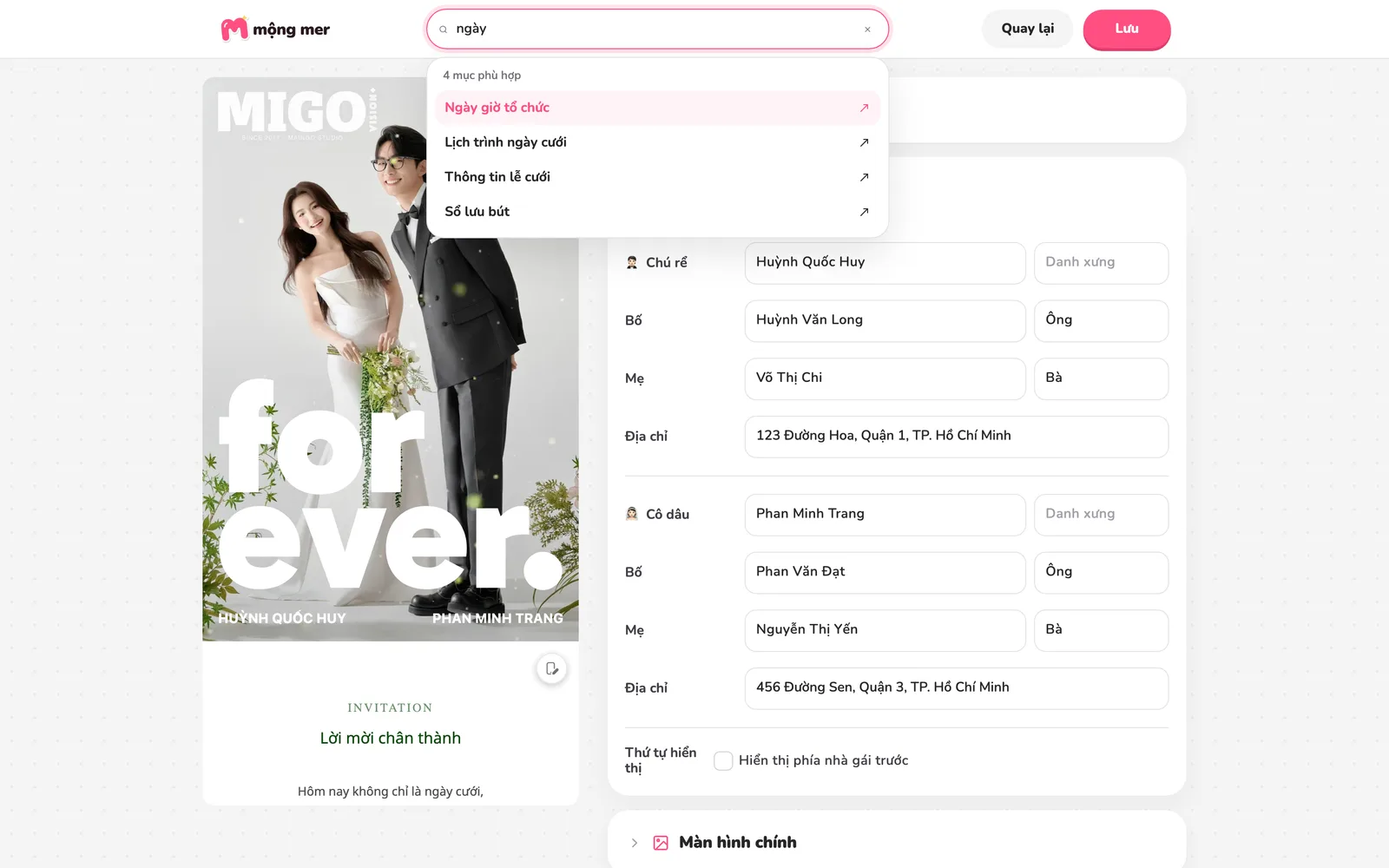
Gõ "ngày" để thấy các mục liên quan đến ngày cưới. Bước 3: Sửa tên hai bạn, bố mẹ và địa chỉ hai nhà
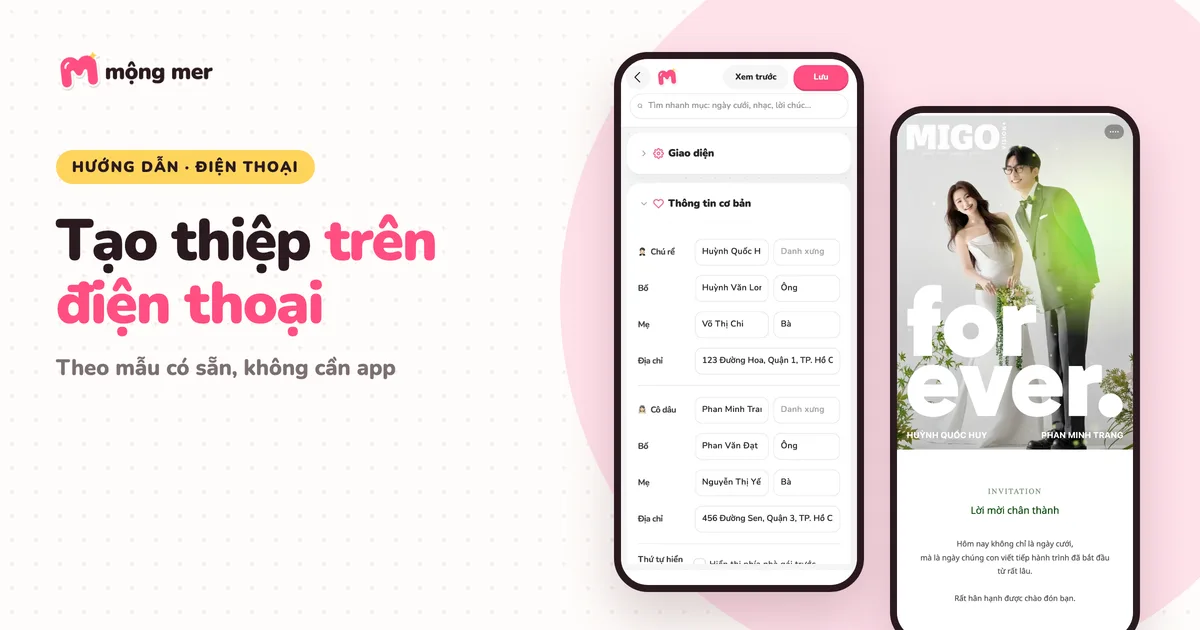
Mục Thông tin cơ bản là nơi đầu tiên cần sửa vì tên ở đây xuất hiện ở nhiều chỗ trên thiệp. Mỗi người có ô danh xưng riêng (Ông, Bà) để thiệp đọc trang trọng hơn.
- Nhập họ tên chú rể, cô dâu và bố mẹ hai bên.
- Điền địa chỉ nhà trai, nhà gái nếu muốn in trên thiệp.
- Thiệp nhà gái gửi thì tích "Hiển thị phía nhà gái trước".
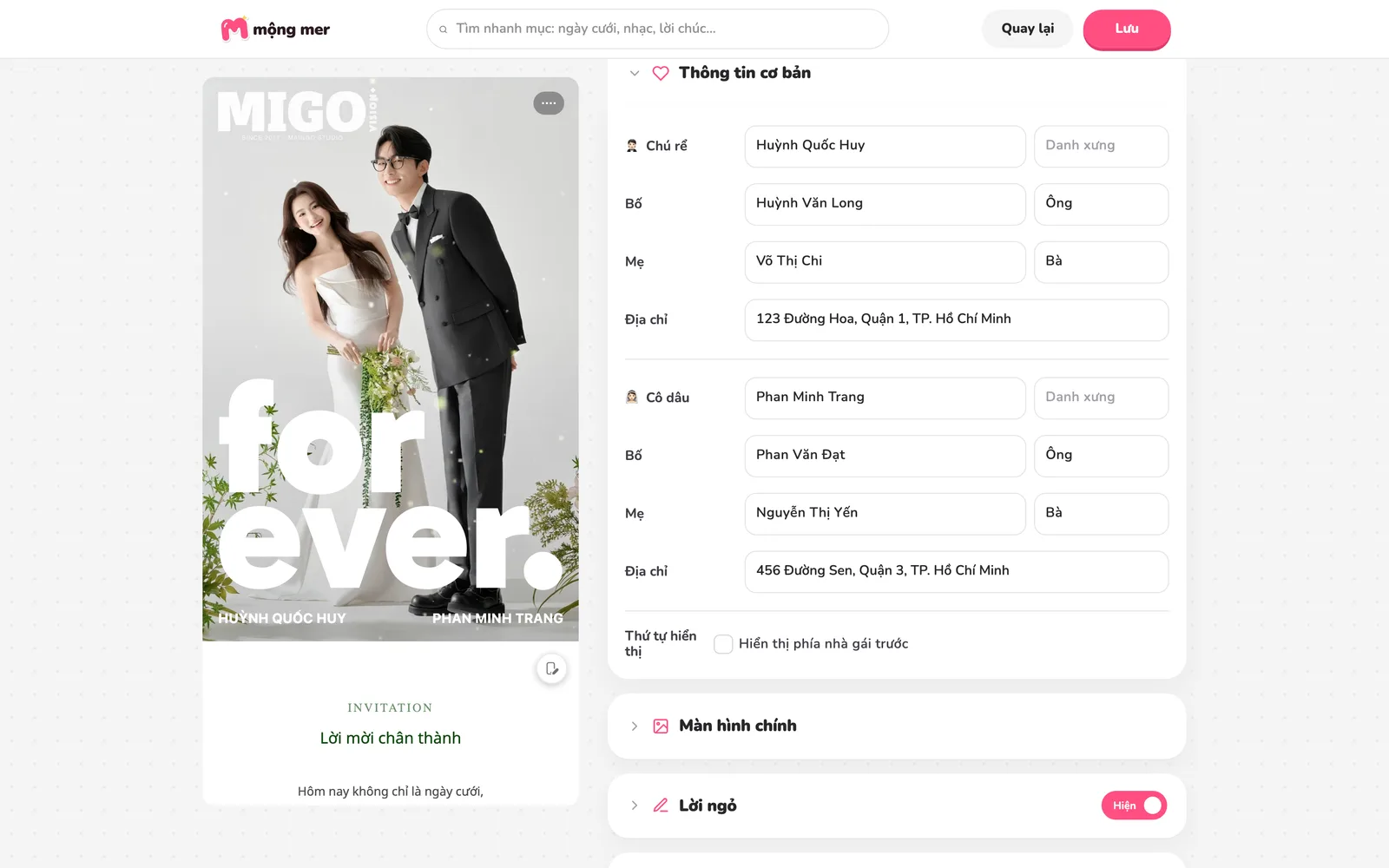
Mục Thông tin cơ bản. Tên trong ảnh là dữ liệu mẫu. Bước 4: Ghi lịch từng lễ, ngày giờ và địa điểm
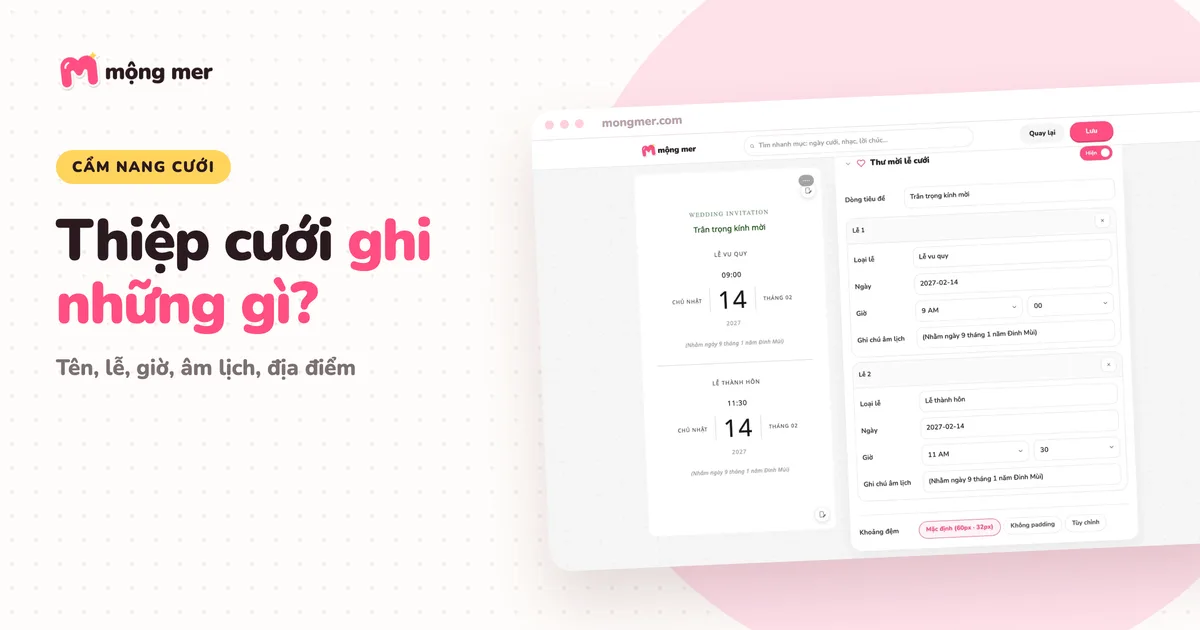
Ba mục đi cùng nhau: Thư mời lễ cưới (từng lễ và giờ), Ngày giờ tổ chức (lịch tháng, đếm ngược) và Địa điểm tổ chức (bản đồ cho từng nơi).
- Thư mời lễ cưới: sửa loại lễ, ngày, giờ, ghi chú âm lịch; bấm x để bỏ lễ không cần.
- Ngày giờ tổ chức: chọn ngày cưới, bật Lịch tháng và Đếm ngược đến ngày cưới nếu muốn.
- Địa điểm tổ chức: nhập địa chỉ, bấm Tìm kiếm để ghim bản đồ, thêm giờ đón khách hoặc lưu ý đỗ xe trong Nội dung địa điểm.
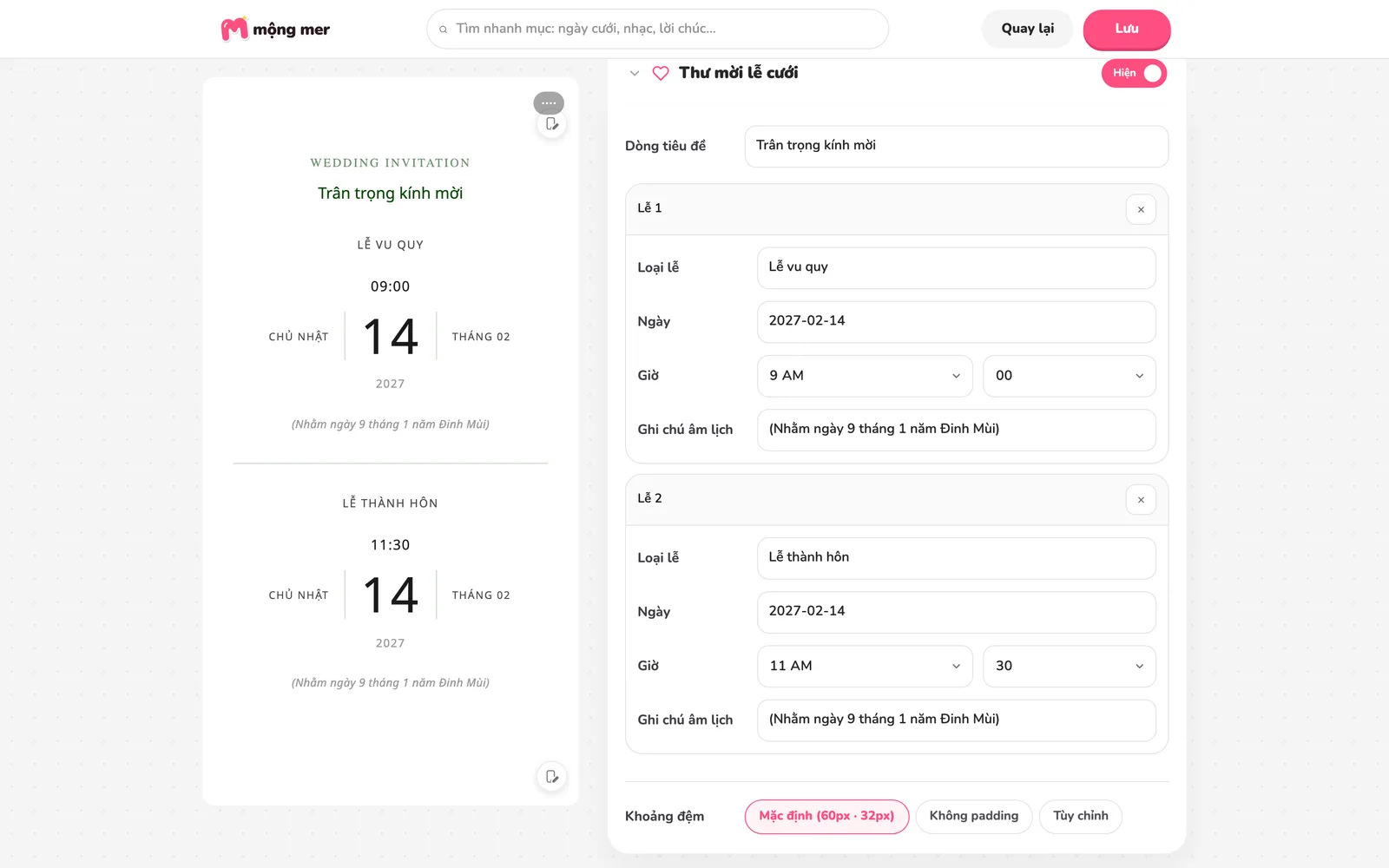
Mỗi lễ có ngày, giờ và ghi chú âm lịch riêng. 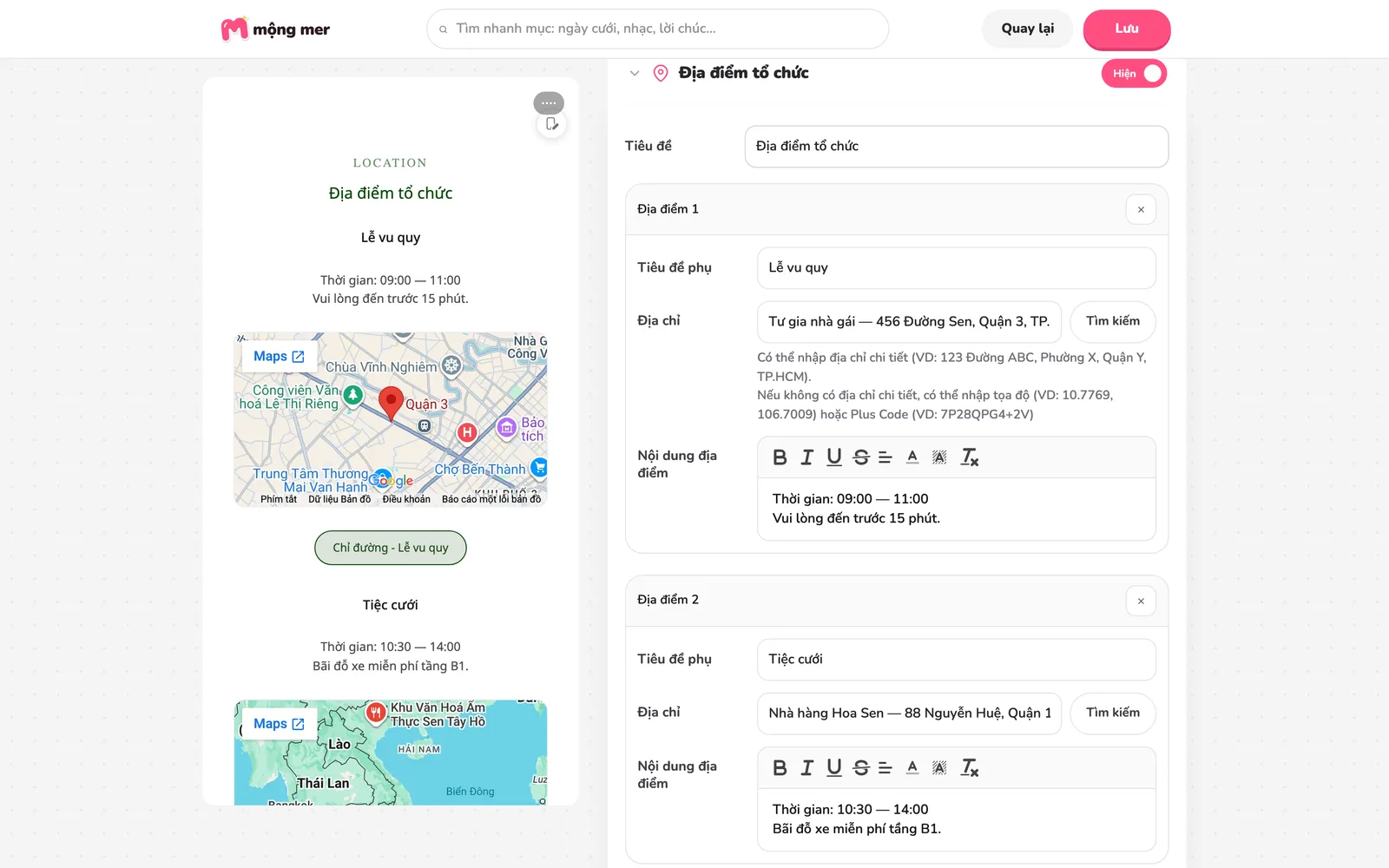
Mỗi địa điểm có bản đồ và nút chỉ đường trên thiệp. Bước 5: Đổi giao diện và thay ảnh
Mục Giao diện đổi toàn bộ vẻ ngoài thiệp: đổi sang mẫu khác (giữ nội dung), font chữ, ngôn ngữ thiệp, nền và màu nhấn. Ảnh thì thay ở Màn hình chính và Thư viện ảnh.
- Giao diện: chọn font, ngôn ngữ Tiếng Việt hoặc English, nền màu hoặc ảnh, màu nổi bật, hiệu ứng nền (hoa anh đào, tuyết...).
- Thư viện ảnh: chọn kiểu hiển thị, tỷ lệ ảnh chính, bấm Cắt ảnh trên từng ảnh.
- Màn hình chính: thay ảnh bìa và chữ hiển thị đầu thiệp.
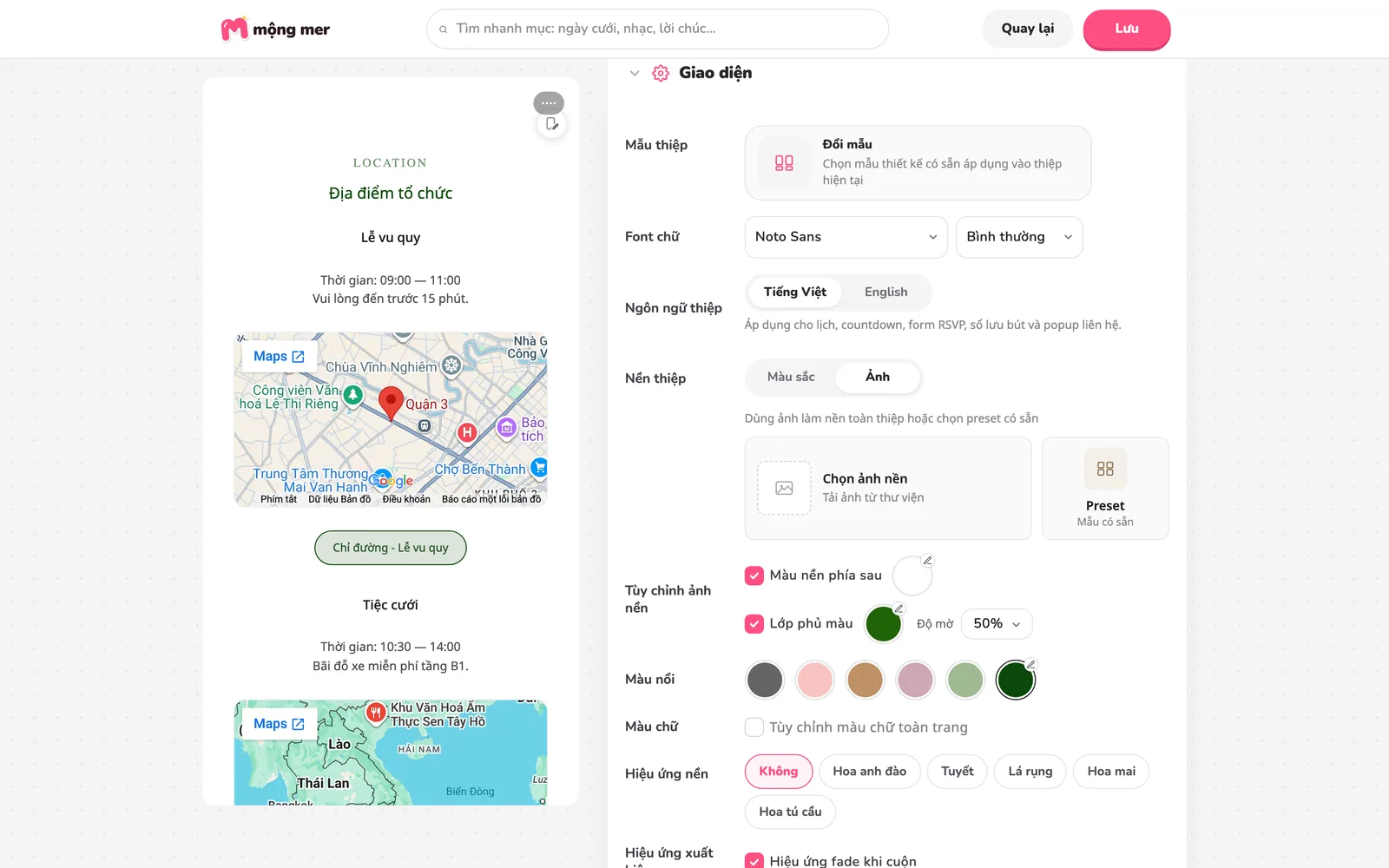
Mục Giao diện: đổi mẫu, font, nền, màu cho cả thiệp. Bước 6: Bật xác nhận tham dự, mừng cưới và nhạc
Đây là những phần giúp bạn nhận phản hồi của khách. Xác nhận tham dự · RSVP cho khách báo có đến hay không; Số tài khoản hiện thông tin mừng cưới; Nhạc nền phát khi khách mở thiệp.
- Xác nhận tham dự: sửa tiêu đề, lời nhắn, chọn hỏi thêm số người tham dự, số liên hệ, nhà trai / nhà gái, xe đưa đón, ghi chú.
- Số tài khoản: mỗi nhóm (nhà trai, nhà gái) có chủ tài khoản, ngân hàng, số tài khoản và ảnh mã QR chuyển khoản.
- Nhạc nền: bấm vào bài đang chọn để mở thư viện nhạc, nghe thử, chọn hoặc tải nhạc lên.
Xem hướng dẫn thêm số tài khoản và QR mừng cưới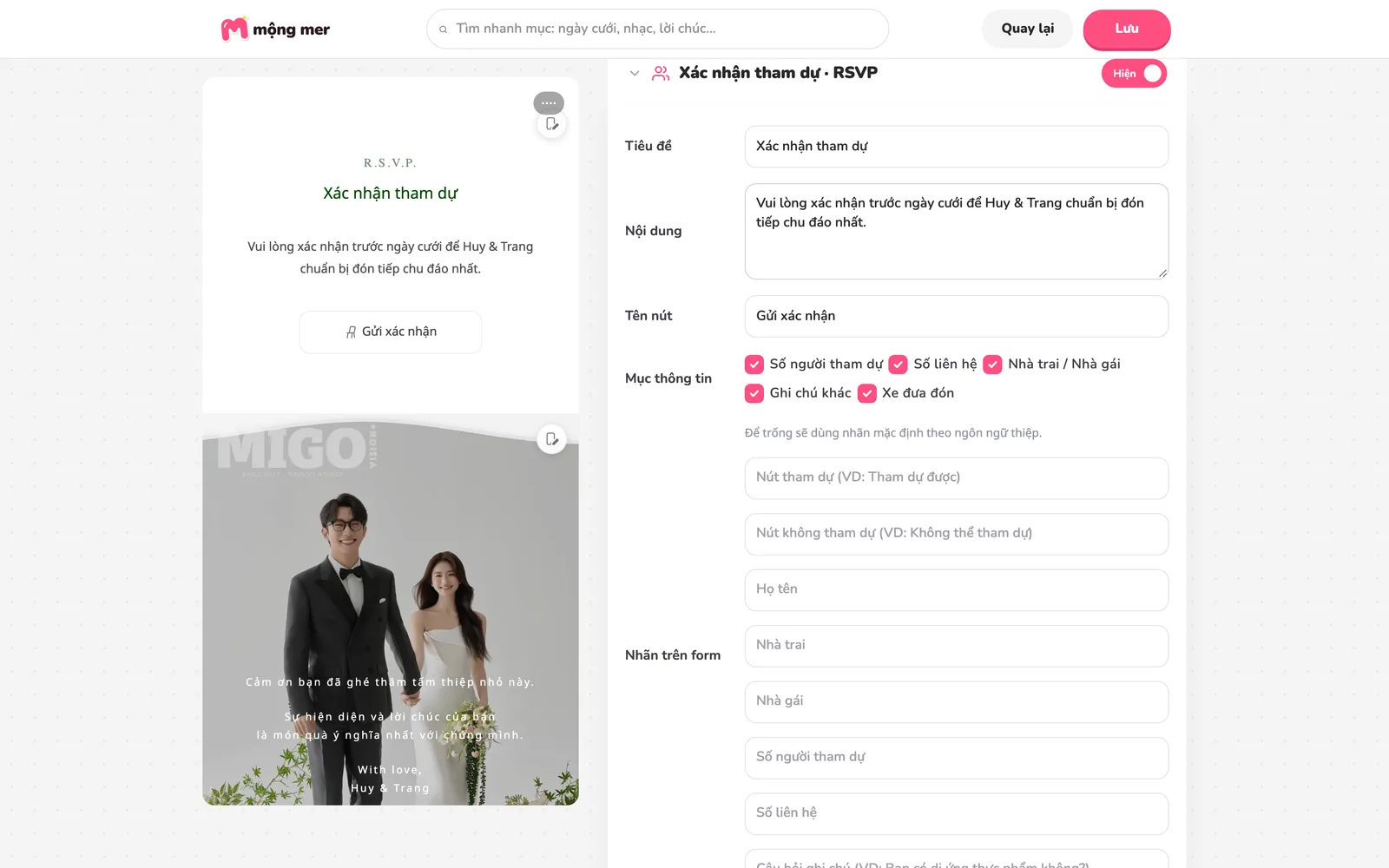
Chọn những câu cần hỏi khách trong mục Xác nhận tham dự. 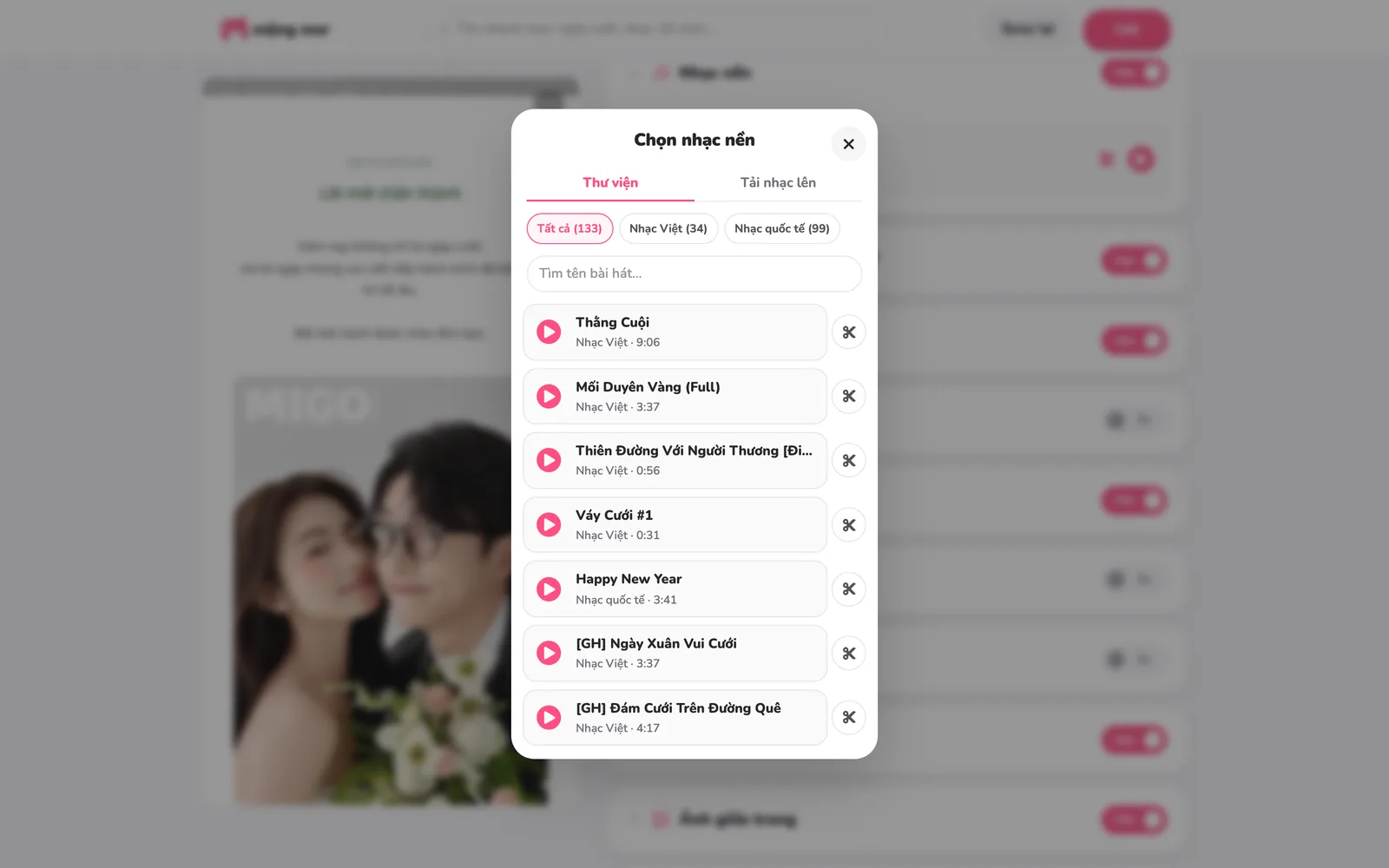
Thư viện nhạc có tìm kiếm, chia nhóm Nhạc Việt và Nhạc quốc tế. Bước 7: Chọn ảnh hiện khi gửi link, rồi lưu
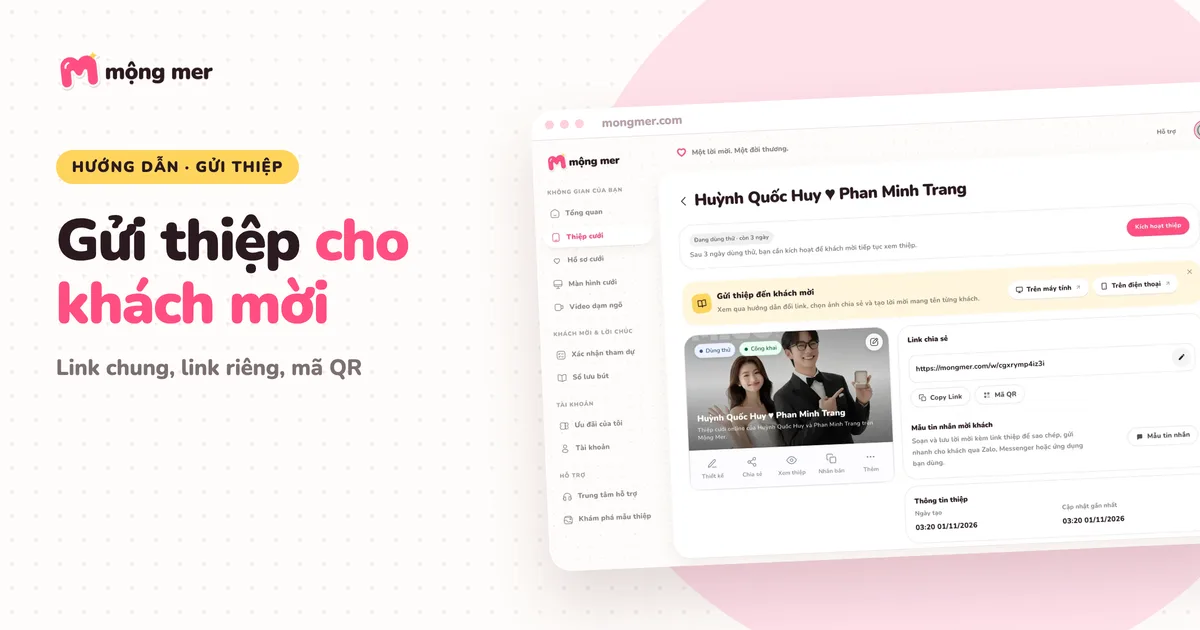
Mục Ảnh thu nhỏ chia sẻ URL quyết định ảnh, tiêu đề và mô tả hiện ra khi bạn dán link vào Zalo, Messenger, Facebook. Chọn xong thì bấm Lưu ở thanh trên.
- Chọn ảnh đẹp nhất, nhập tiêu đề ngắn có tên hai bạn và một dòng mô tả.
- Bấm Lưu, đợi thông báo lưu thành công.
- Mở link trên điện thoại để kiểm tra lần cuối.
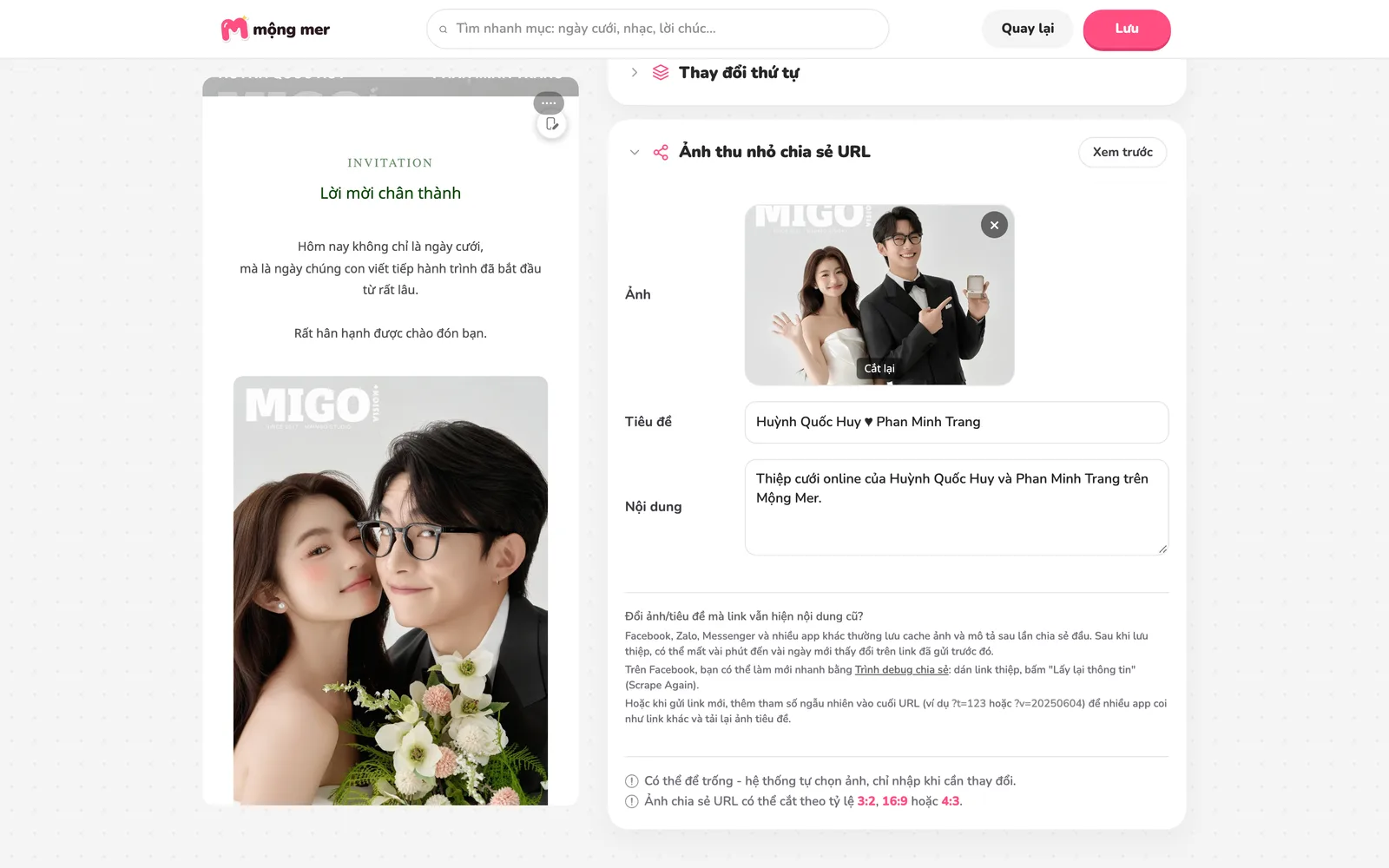
Ảnh, tiêu đề và mô tả khi gửi link thiệp.
Thêm phần kể chuyện cho thiệp
Thiệp theo mẫu còn nhiều mục để hai bạn kể câu chuyện của mình. Bật mục nào thì mục đó hiện trên thiệp.
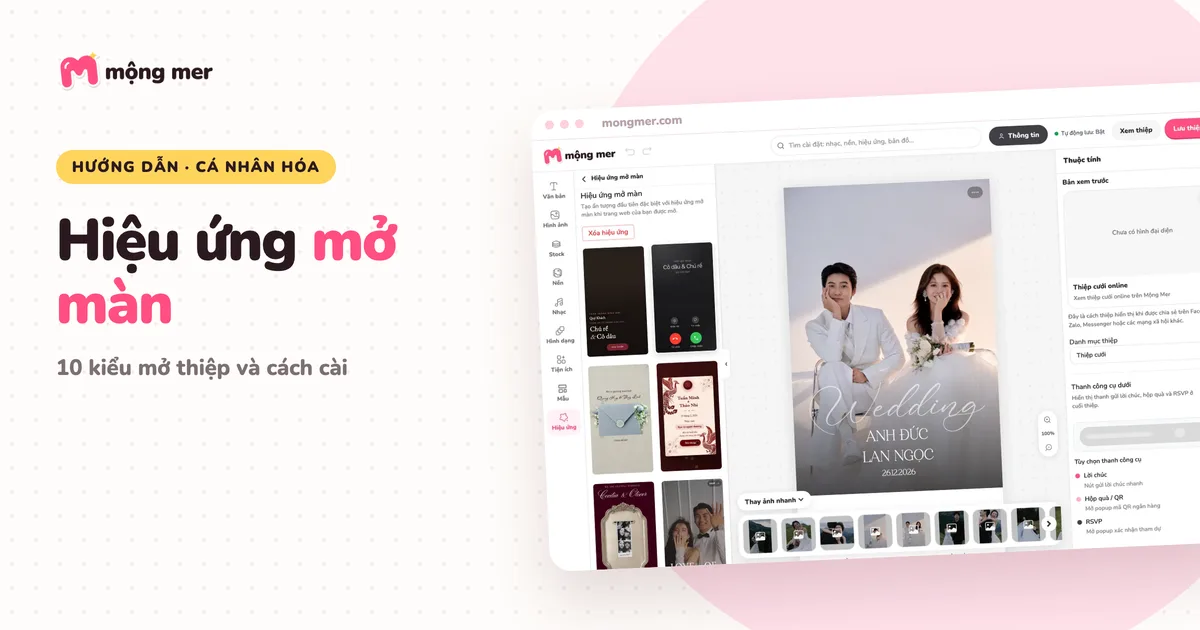
Thêm màn mở thiệp
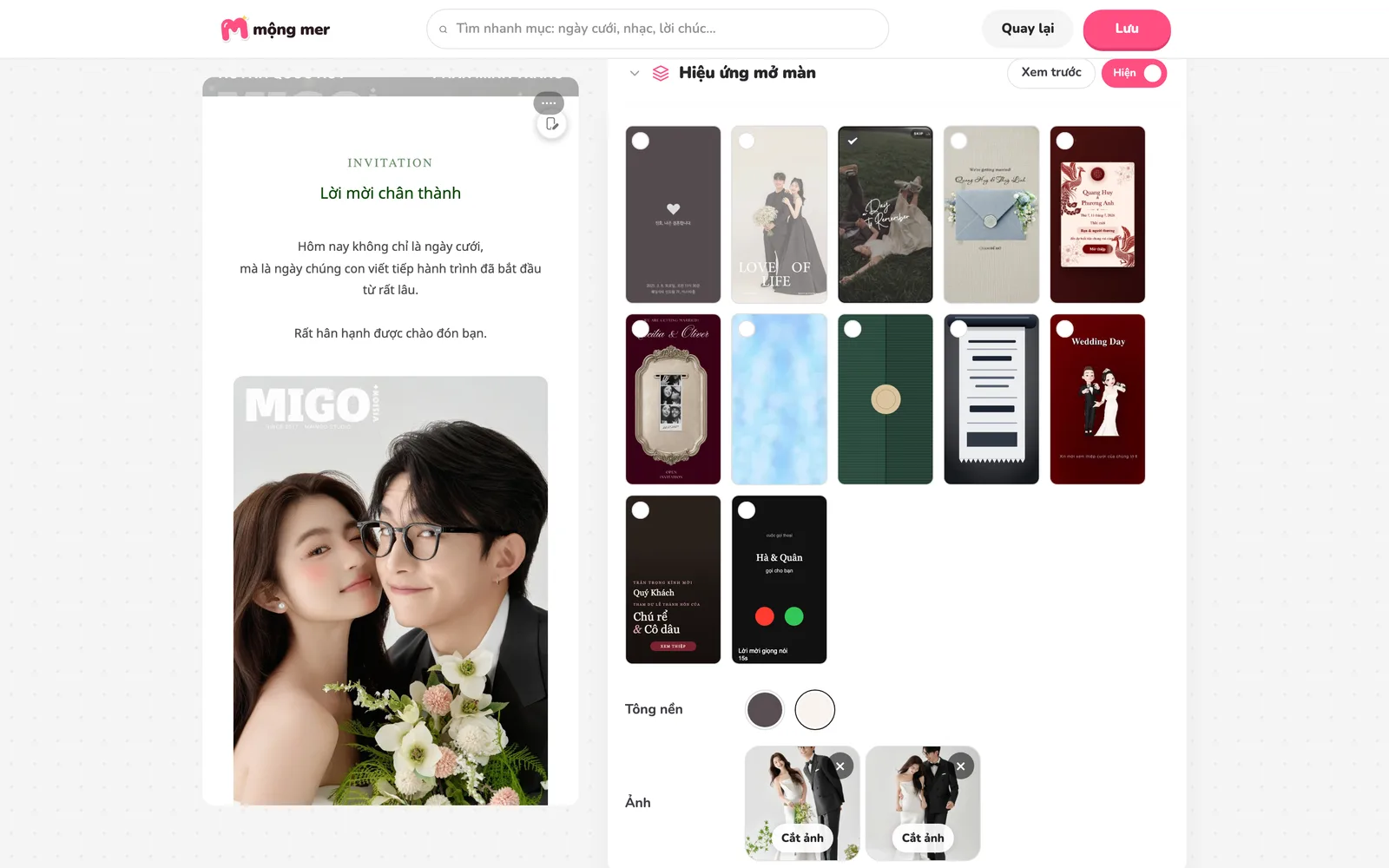
Mục Hiệu ứng mở màn có các kiểu như Phong bì, Thiệp mở đầu, Photobooth, Máy in thiệp, Ảnh bìa, Lời mời giọng nói. Chọn một kiểu rồi bấm Xem trước ở đầu mục.
- Mỗi kiểu có phần cài đặt riêng ngay bên dưới: màu nền, ảnh, chữ.
- Muốn bỏ thì tắt công tắc Hiện của mục.
Phỏng vấn, dòng thời gian, lịch trình
Phỏng vấn là các câu hỏi đáp vui về hai bạn, Dòng thời gian kể các cột mốc, Lịch trình ngày cưới liệt kê giờ đón khách, làm lễ, khai tiệc. Thêm Trang phục (Dress code) nếu muốn khách mặc theo tông màu.
- Bấm Thêm câu hỏi phỏng vấn, + Thêm câu chuyện, + Thêm sự kiện để thêm dòng.
- Dùng Thay đổi thứ tự để sắp xếp các phần trên thiệp.
Nhận lời chúc bằng Sổ lưu bút
Bật Sổ lưu bút để khách viết lời chúc ngay trên thiệp. Lời chúc xem lại trong trang quản lý thiệp và mục Sổ lưu bút ở trang Tổng quan.
- Bật công tắc Hiện của mục Sổ lưu bút.
- Xem lời chúc trong Sổ lưu bút sau khi gửi thiệp.
Kiểm tra lần cuối trước khi gửi
- Không còn tên, địa chỉ hay số tài khoản của mẫu ở mục nào.
- Ghi chú âm lịch khớp với ngày dương của từng lễ.
- Các mục không dùng đã tắt công tắc Hiện.
- Ảnh chia sẻ, tiêu đề, mô tả đúng ý.
- Đã bấm Lưu và mở thử link trên điện thoại.
Cần tìm hiểu điều kiện sử dụng? Xem bảng giá và quyền lợi của thiệp.
Câu hỏi thường gặp
Đổi sang mẫu khác có mất nội dung đã điền không?
Không. Trong mục Giao diện, Đổi mẫu áp thiết kế mới vào thiệp hiện tại và giữ nội dung bạn đã điền. Xem lại các mục sau khi đổi vì mỗi mẫu trình bày khác nhau.
Làm sao ẩn một phần không cần trên thiệp?
Tắt công tắc Hiện ở đầu mục đó. Nội dung vẫn được giữ, bật lại lúc nào cũng được.
Tôi có thể làm thiệp tiếng Anh không?
Có. Trong mục Giao diện, chọn ngôn ngữ thiệp English. Ngôn ngữ áp dụng cho lịch, đếm ngược, form xác nhận tham dự, sổ lưu bút và hộp liên hệ; phần chữ bạn tự nhập thì bạn viết bằng ngôn ngữ mong muốn.
Sửa xong nhưng thiệp khách mở chưa đổi?
Kiểm tra bạn đã bấm Lưu và thấy thông báo lưu thành công. Sau đó tải lại trang thiệp trên điện thoại.