Cách gửi thiệp cưới online cho khách trên máy tính
Thiệp đã làm xong, giờ gửi thế nào để khách nhận được lời mời đẹp và đúng tên? Bài này hướng dẫn từng thao tác trên máy tính: chọn link chung hay link riêng, đổi đường dẫn, chỉnh ảnh và lời giới thiệu, soạn tin nhắn rồi theo dõi phản hồi. Các bước áp dụng cho cả thiệp theo mẫu có sẵn và thiệp tự thiết kế. Tên và đường dẫn trong ảnh là ví dụ minh họa.
Mở thiệp để chuẩn bị gửi kháchTrước khi bắt đầu
- Thiệp đã lưu trong tài khoản Mộng Mer. Mở mục Thiệp cưới (trên điện thoại là Thiệp ở menu dưới) và chọn đúng thiệp muốn gửi.
- Chuẩn bị ảnh đại diện của hai bạn, tiêu đề ngắn và một lời giới thiệu cho link thiệp.
- Chuẩn bị danh sách tên khách và cách xưng hô, chẳng hạn Bạn Minh Anh hoặc Gia đình bác Hùng.
- Đăng nhập Mộng Mer trong trình duyệt; mở sẵn Zalo, Messenger hoặc ứng dụng nhắn tin bạn sẽ dùng.
Bước 1: Mở trang quản lý và kiểm tra thiệp trước khi gửi
Bấm Chi tiết trên thẻ thiệp ở mục Thiệp cưới để mở trang quản lý (nút Chia sẻ trên thẻ thiệp sao chép nhanh link chung và báo "Đã sao chép link thiệp"). Bên trái là ảnh thiệp và các thao tác; bên phải là Link chia sẻ. Chọn Xem thiệp để đọc lại tên hai bạn, ngày giờ, địa điểm và thử các nút như khách mời. Kiểm tra nhãn Công khai và thông tin thời hạn hoặc giới hạn đang hiển thị trên trang.
- Nếu thiệp đang ẩn, mở Thêm → Công khai thiệp khi trạng thái của thiệp cho phép.
- Nếu trang báo cần kích hoạt hoặc hết hạn, xử lý theo thông báo trước khi mời khách.
- Ưu tiên chốt đường dẫn ở bước tiếp theo trước khi sao chép link, tạo mã QR hoặc gửi hàng loạt.
Mở mục Thiệp cưới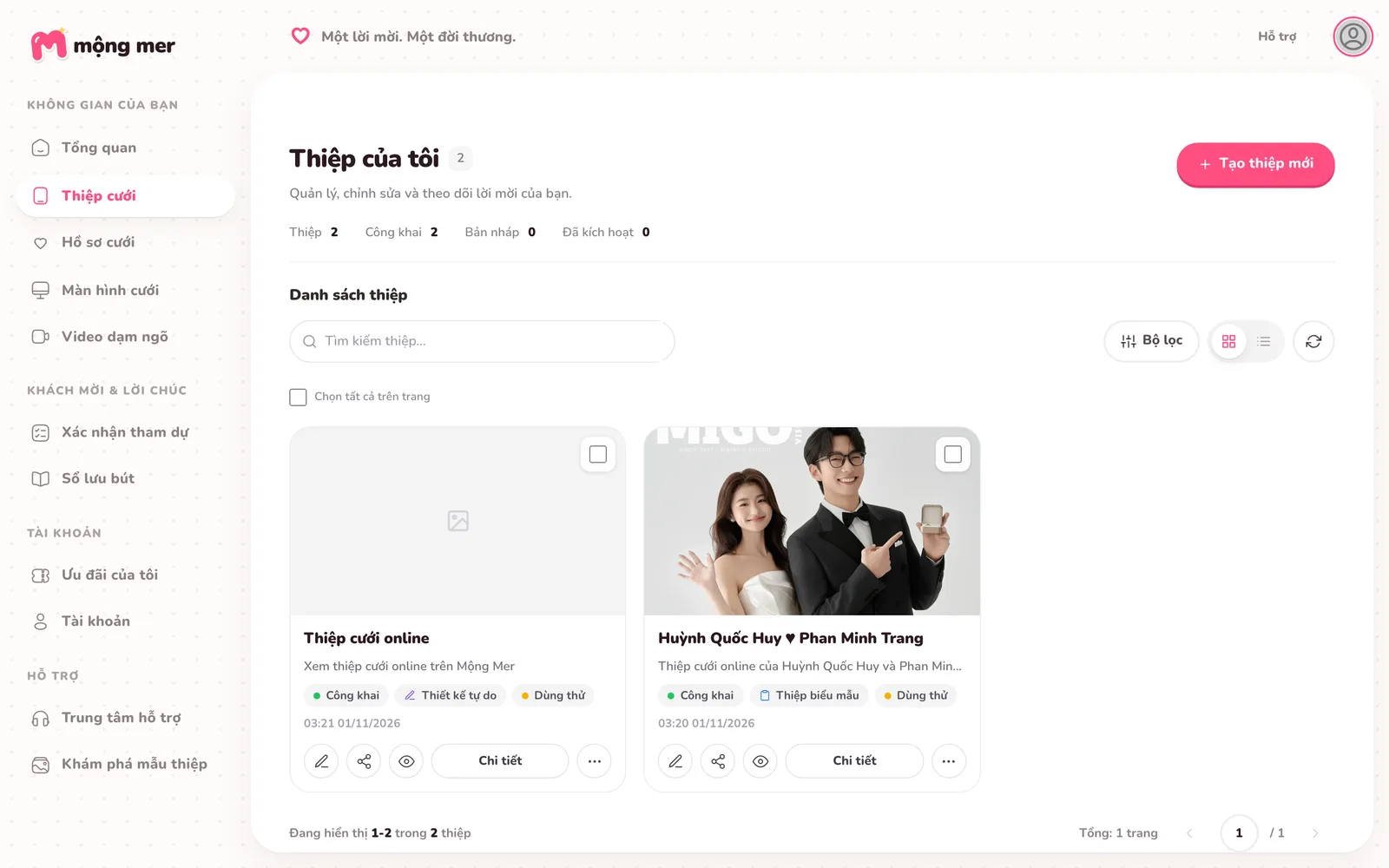
Mục Thiệp cưới: mỗi thẻ thiệp có nhãn trạng thái và các nút thao tác nhanh. 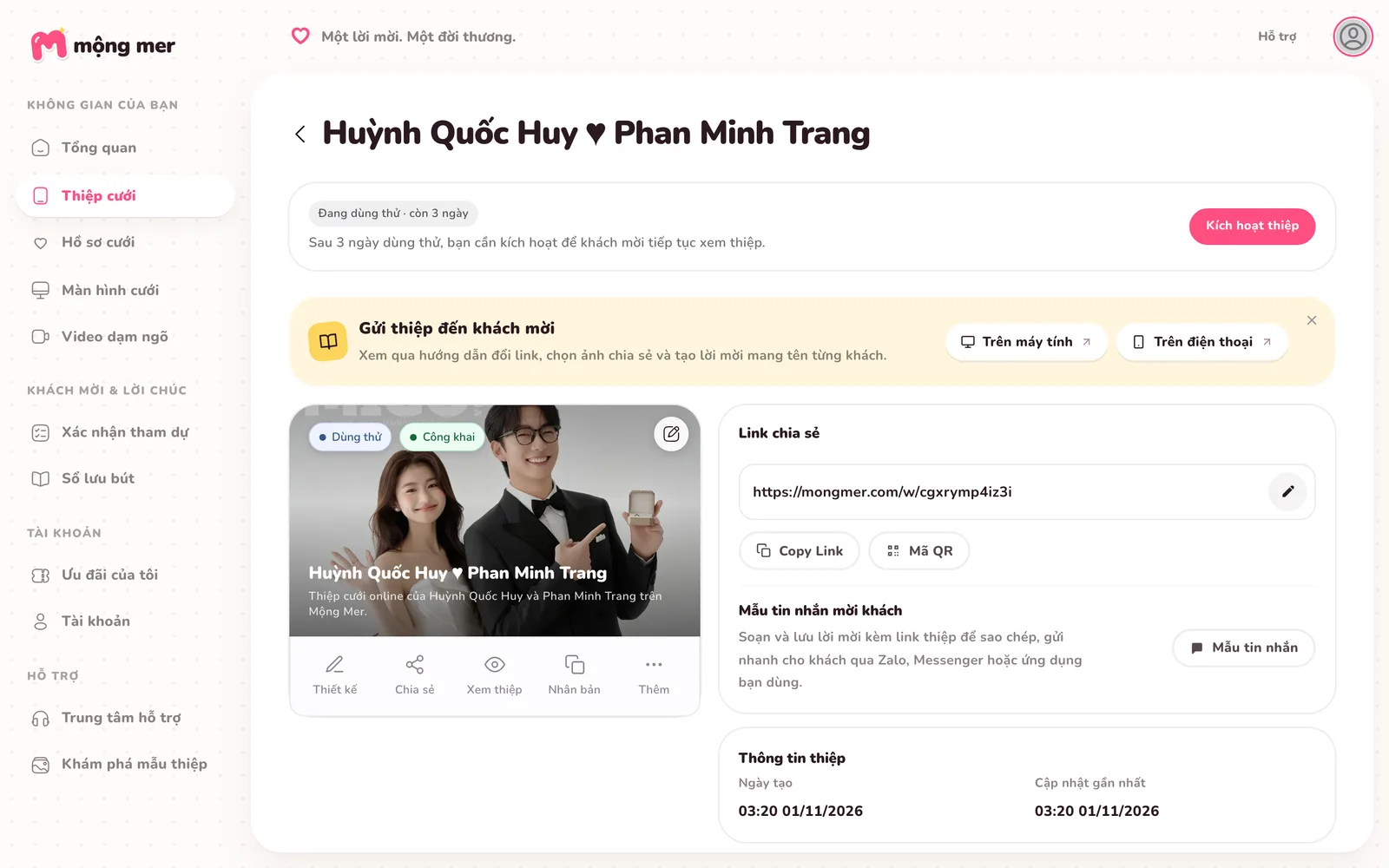
Trang quản lý của một thiệp: Link chia sẻ, mã QR và Quản lý khách mời nằm ở đây. Bước 2: Đổi đường dẫn thiệp cho dễ nhớ
Trong Link chia sẻ, bấm biểu tượng bút chì bên cạnh đường dẫn (nút Chỉnh sửa slug). Chỉ nhập phần tên sau /w/, ví dụ anh-duc-lan-ngoc; không nhập cả https://mongmer.com. Xem Link xem trước rồi chọn Lưu slug. “Slug” ở đây là tên ngắn ở cuối đường dẫn thiệp.
- Dùng 2-64 ký tự: chữ thường không dấu, số và dấu gạch ngang; ví dụ duc-ngoc-2026.
- Nếu tên đã được sử dụng, thêm năm hoặc một từ dễ nhớ rồi lưu lại.
- Sau khi lưu thành công, sao chép lại link và mở thử đường dẫn mới.
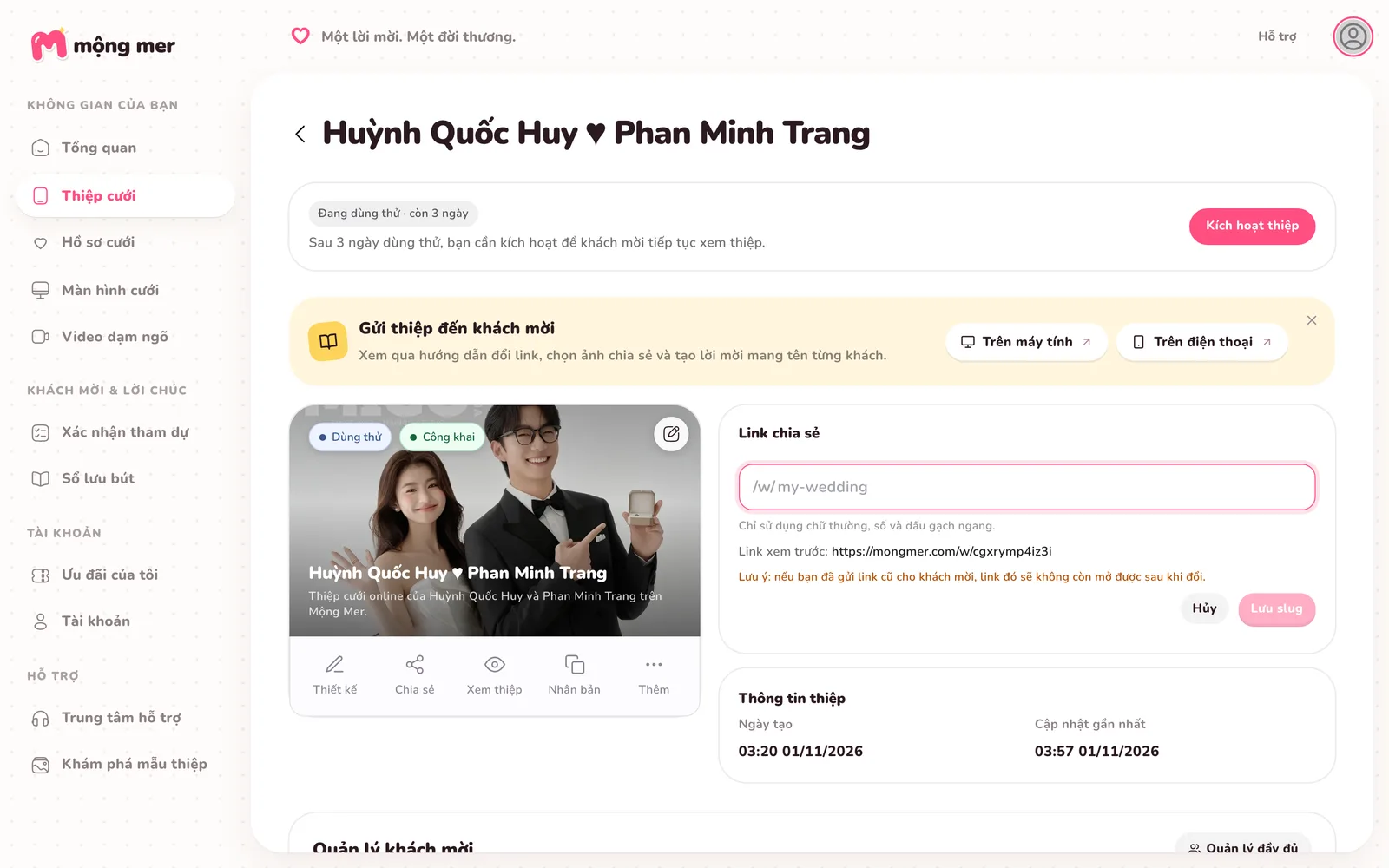
Ví dụ đổi phần tên thành duc-ngoc-2026. Kiểm tra Link xem trước và lưu ý về link cũ trước khi bấm Lưu slug. Bước 3: Chọn ảnh, tiêu đề và mô tả khi gửi link
Bấm biểu tượng sửa ở góc ảnh thiệp (Sửa thông tin chia sẻ) để mở Thông tin chia sẻ. Ở Ảnh thumbnail, chọn ảnh từ thư viện hoặc tải ảnh của hai bạn, căn khung cắt rồi xác nhận. Nhập Tiêu đề và Mô tả, sau đó bấm Lưu ở cuối cửa sổ. Đây là ảnh và lời giới thiệu ứng dụng chat có thể hiển thị cạnh link.
- Tiêu đề ví dụ: Thiệp cưới Anh Đức & Lan Ngọc. Tránh để tiêu đề mặc định hoặc quá dài.
- Mô tả ví dụ: Trân trọng mời bạn chung vui cùng chúng mình vào ngày 26/12/2026.
- Chọn ảnh rõ mặt, ưu tiên khung ngang; cửa sổ gợi ý tỷ lệ 3:2, 16:9 hoặc 4:3. Có thể dùng Cắt lại nếu khung chưa đẹp.
- Đợi lưu hoàn tất rồi gửi thử link để kiểm tra ảnh và chữ trong ứng dụng bạn dùng.
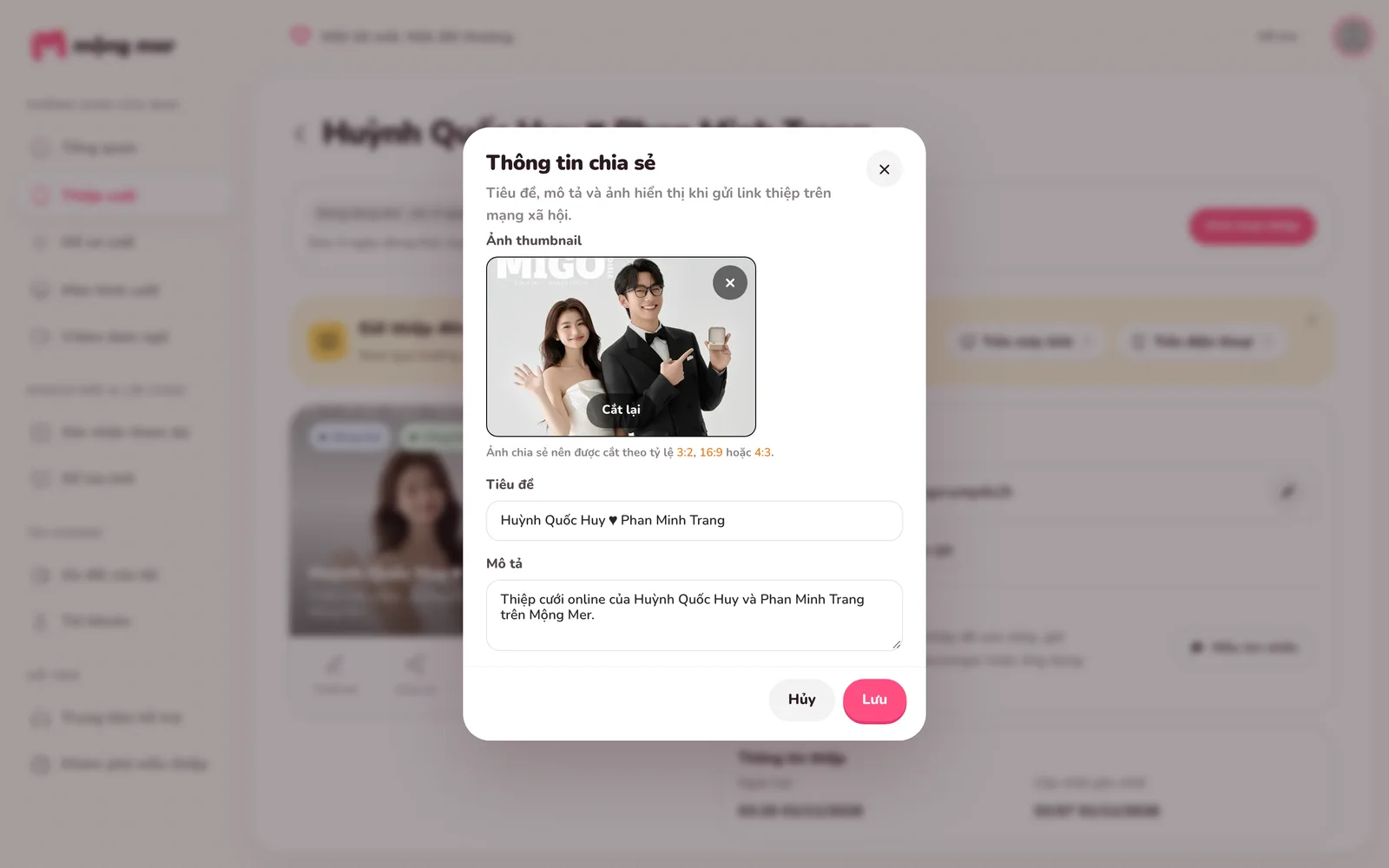
Nhập tiêu đề và mô tả dễ nhận ra. Chọn ảnh ở vùng Ảnh thumbnail rồi bấm Lưu; nội dung trong ảnh là ví dụ chưa lưu. Bước 4: Sao chép link chung và soạn tin nhắn mời
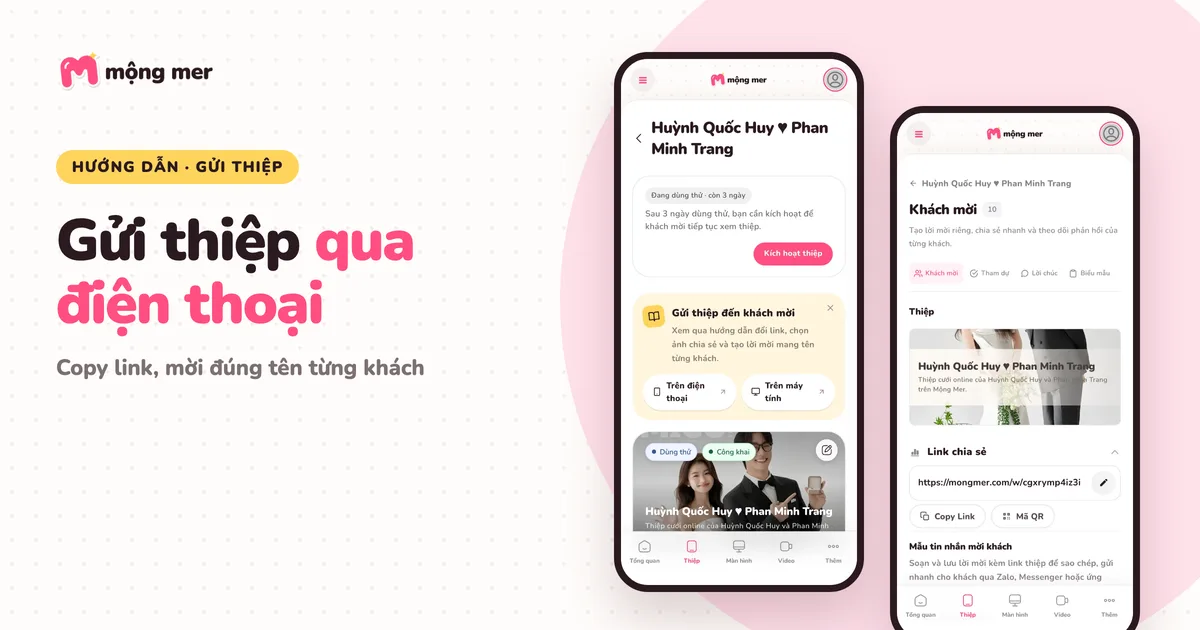
Tại Link chia sẻ, chọn Copy Link để mở cửa sổ Copy thiệp mời. Bấm Copy Link trong phần Chỉ copy link thiệp nếu chỉ cần đường dẫn. Muốn gửi cả lời nhắn và link, chọn một mẫu tin nhắn đã lưu. Mở cuộc trò chuyện trong Zalo hoặc Messenger, nhấp ô nhập và dán bằng Ctrl+V (Windows) hoặc ⌘+V (Mac). Đọc lại rồi gửi.
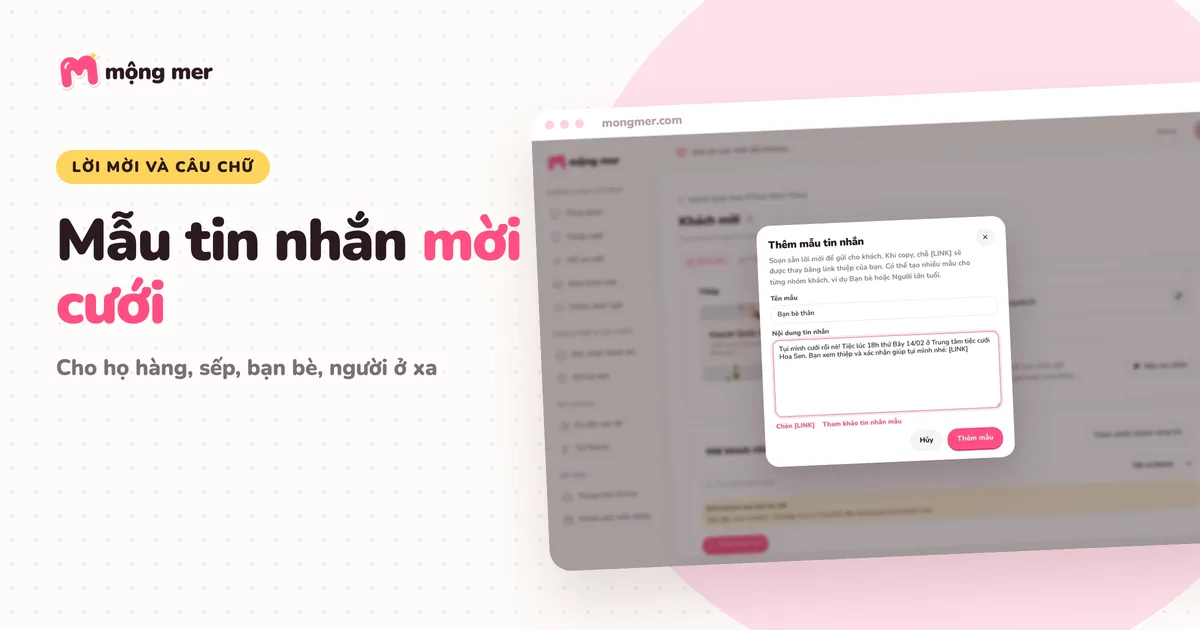
- Chưa có lời nhắn sẵn? Chọn Mẫu tin nhắn → Thêm mẫu (hoặc Tạo mẫu tin nhắn trong cửa sổ copy).
- Đặt Tên mẫu như Bạn bè hoặc Người lớn tuổi; nhập Nội dung tin nhắn phù hợp với nhóm khách.
- Chọn Chèn [LINK] tại nơi muốn đặt link, hoặc Tham khảo tin nhắn mẫu để chọn lời mời rồi sửa theo ý bạn. Bấm Thêm mẫu để lưu.
- Mở Copy Link lại và chọn mẫu đã lưu. Khi sao chép, [LINK] được thay bằng đường dẫn thiệp thật.
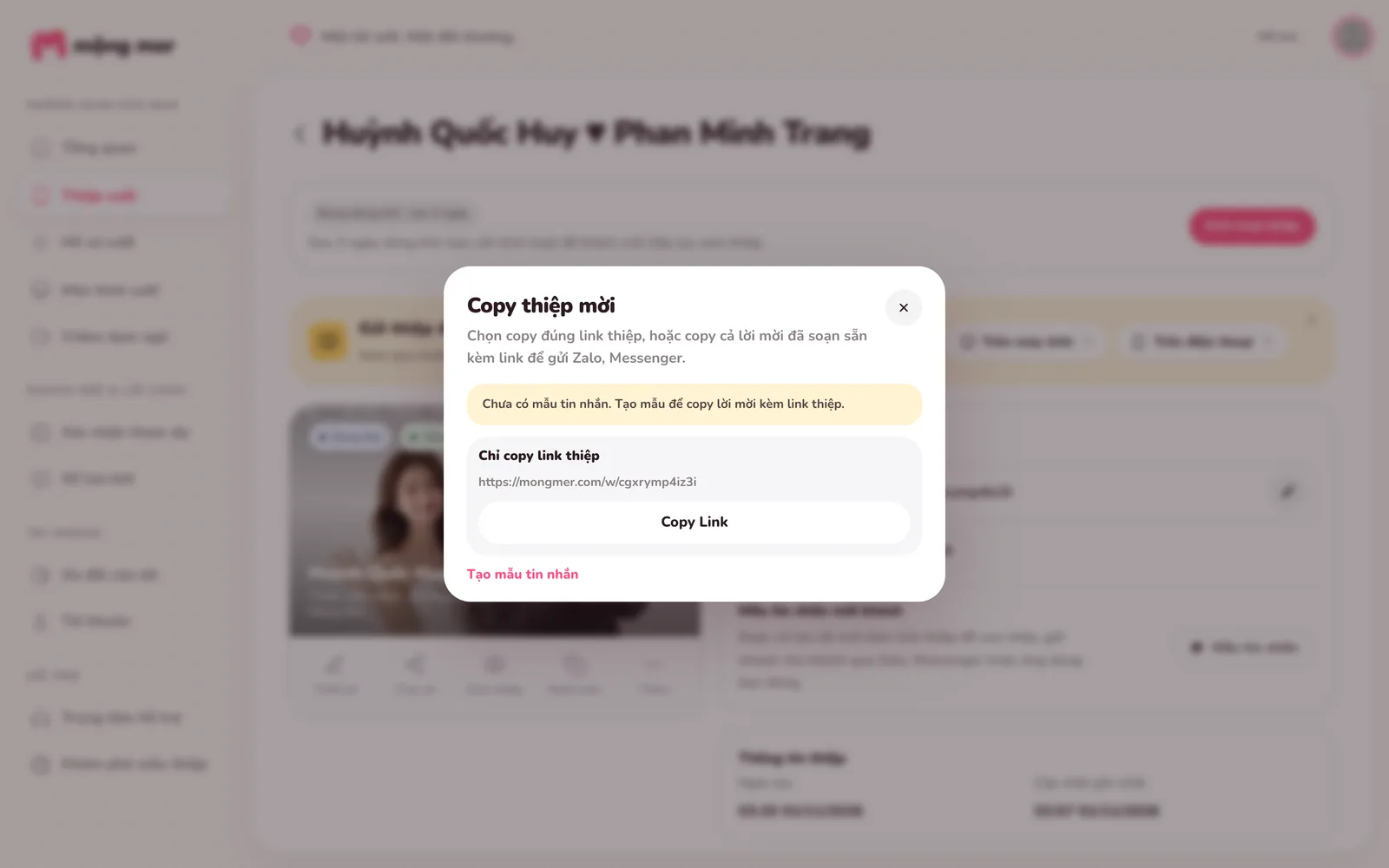
Chỉ cần đường dẫn: chọn Copy Link trong cửa sổ. Muốn có lời nhắn đi kèm: tạo hoặc chọn mẫu tin nhắn. Bước 5: Tạo lời mời ghi tên riêng của từng khách
Từ trang quản lý, tìm Quản lý khách mời và chọn Quản lý đầy đủ hoặc Tạo lời mời đầu tiên. Trong Mời khách riêng, chọn Thêm khách mời đầu tiên (Thêm khách mời nếu đã có danh sách). Điền Tên khách, ví dụ Bạn Minh Anh; điền Lời mời như Trân trọng kính mời và Lời nhắn nếu muốn. Để trống hai mục tùy chọn sẽ dùng nội dung mặc định. Chọn Tạo link mời.
- Kiểm tra tên và cách xưng hô trước khi tạo: có thể ghi tên cá nhân, cặp đôi hoặc gia đình.
- Sau khi tạo, tìm đúng dòng tên khách rồi bấm Copy Link trên dòng đó. Chọn sao chép link hoặc mẫu tin nhắn và dán vào cuộc trò chuyện của đúng người.
- Mở thử link riêng để kiểm tra tên khách hiện trên phần lời mời của thiệp. Nếu chưa hiện, kiểm tra phần hiển thị tên khách trong Thiết kế.
- Gửi link chung vào nhóm; gửi link riêng trong cuộc trò chuyện cá nhân để mỗi người nhận đúng tên.
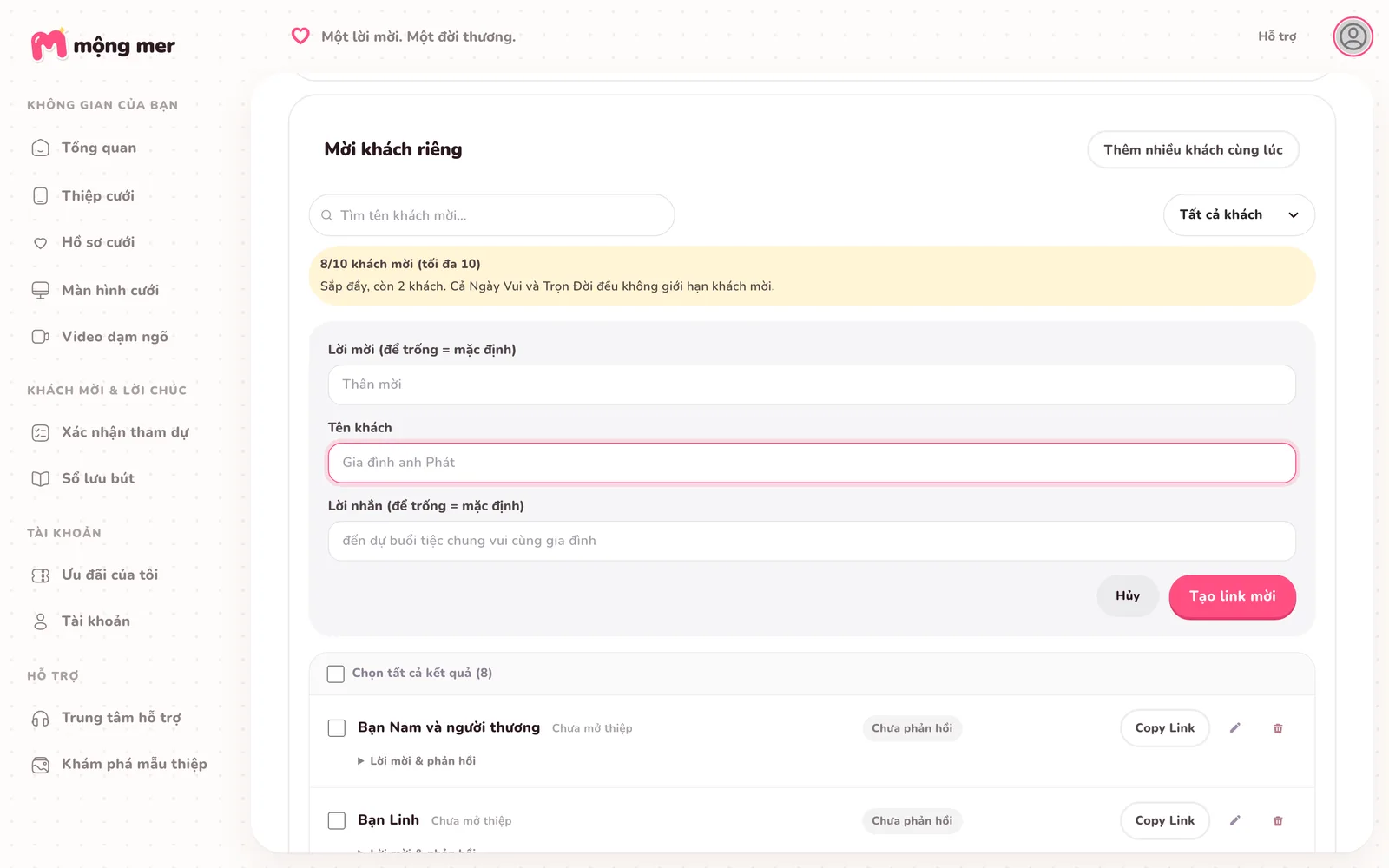
Tên khách là bắt buộc. Lời mời và Lời nhắn có thể để trống để dùng mặc định; kiểm tra tên trước khi tạo link. Bước 6: Thêm nhiều khách bằng danh sách hoặc file CSV
Có nhiều khách? Chọn Thêm nhiều khách cùng lúc. Ở Dán danh sách, mỗi dòng là một khách: lời mời trước, dấu phẩy, rồi tên khách. Ví dụ “Kính mời, Gia đình bác Hùng”. Nếu chỉ nhập tên, hệ thống dùng “Thân mời”. Bạn có thể chuẩn bị danh sách trong Excel hoặc Google Sheets rồi dán từng dòng. Xem trước danh sách, kiểm tra số Sẽ tạo rồi chọn Tạo … khách.
- Với file: mở Tải file Excel (CSV) → Tải file CSV mẫu. Điền hai cột Lời mời và Tên khách, lưu dạng CSV rồi chọn file để tải lên; không dùng trực tiếp file .xlsx.
- Kiểm tra tên bị trùng hoặc bị bỏ qua trong bản xem trước, và số khách còn được tạo theo giới hạn của thiệp.
- Danh sách được tạo xong vẫn cần copy từng link riêng và gửi cho đúng khách.
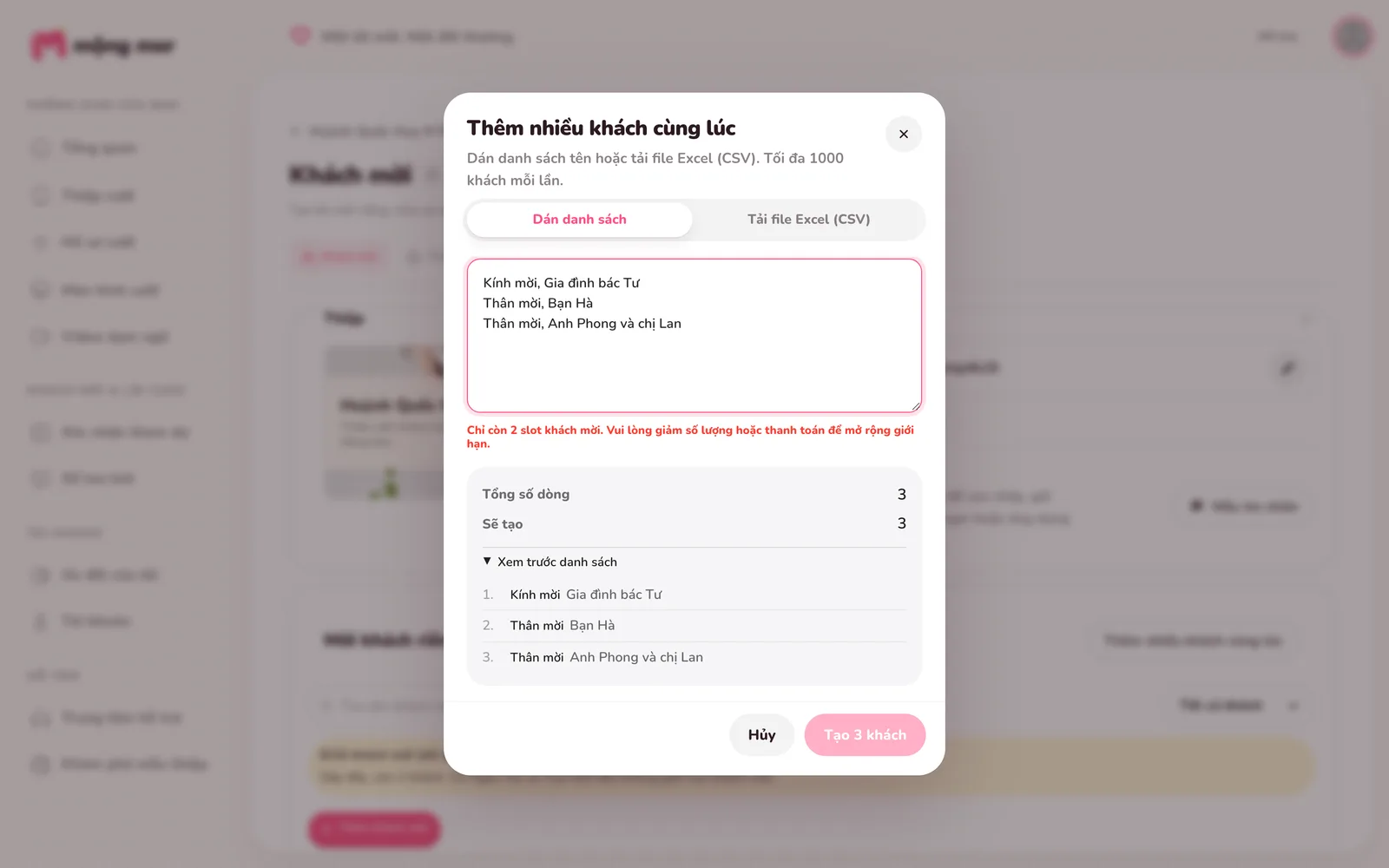
Mỗi dòng một khách. Kiểm tra tên, lời mời và số Sẽ tạo trước khi xác nhận. Bước 7: Lấy mã QR để khách quét mở thiệp
Quay lại trang quản lý, tìm Link chia sẻ và chọn Mã QR. Cửa sổ Mã QR thiệp hiển thị mã quét cùng đường dẫn bên dưới. Khách dùng camera điện thoại hoặc ứng dụng quét mã để mở thiệp mà không phải gõ link. Bấm Tải mã QR để lưu ảnh mã, gửi cho bên in thiệp hoặc đặt trên bảng đón khách.
- Chốt đường dẫn trước khi lấy mã. Nếu đổi link sau đó, lấy lại mã QR mới.
- Giữ đủ khoảng trắng quanh mã, ảnh rõ nét và mã không bị cắt mất góc.
- Quét thử bằng một điện thoại khác. Nếu in, quét thử bản in ở kích thước thực tế trước khi in nhiều.
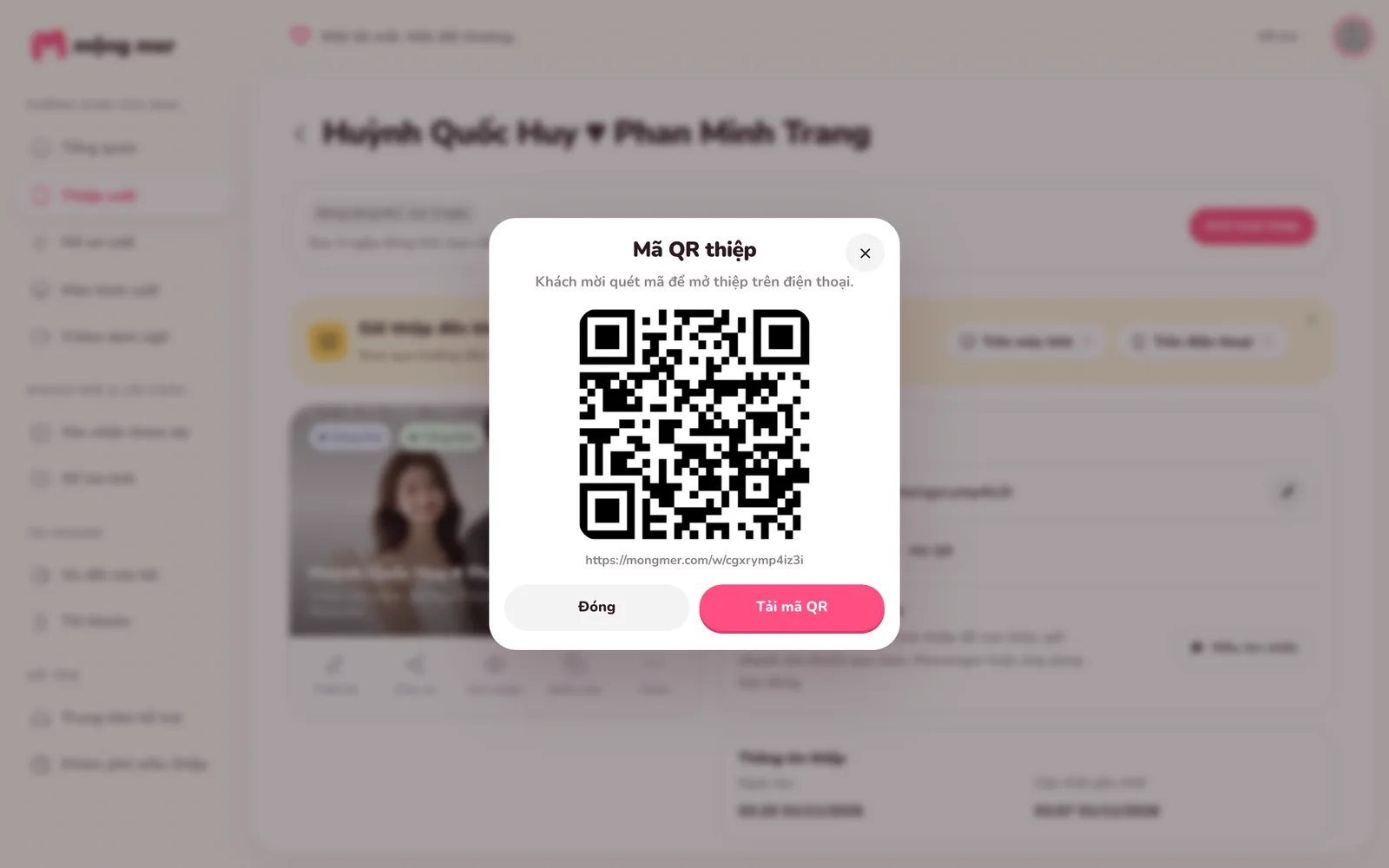
Mã QR mở cùng đường dẫn với Link chia sẻ. Quét thử mã bằng điện thoại trước khi in hoặc gửi. Bước 8: Gửi thử rồi theo dõi khách đã xem và phản hồi
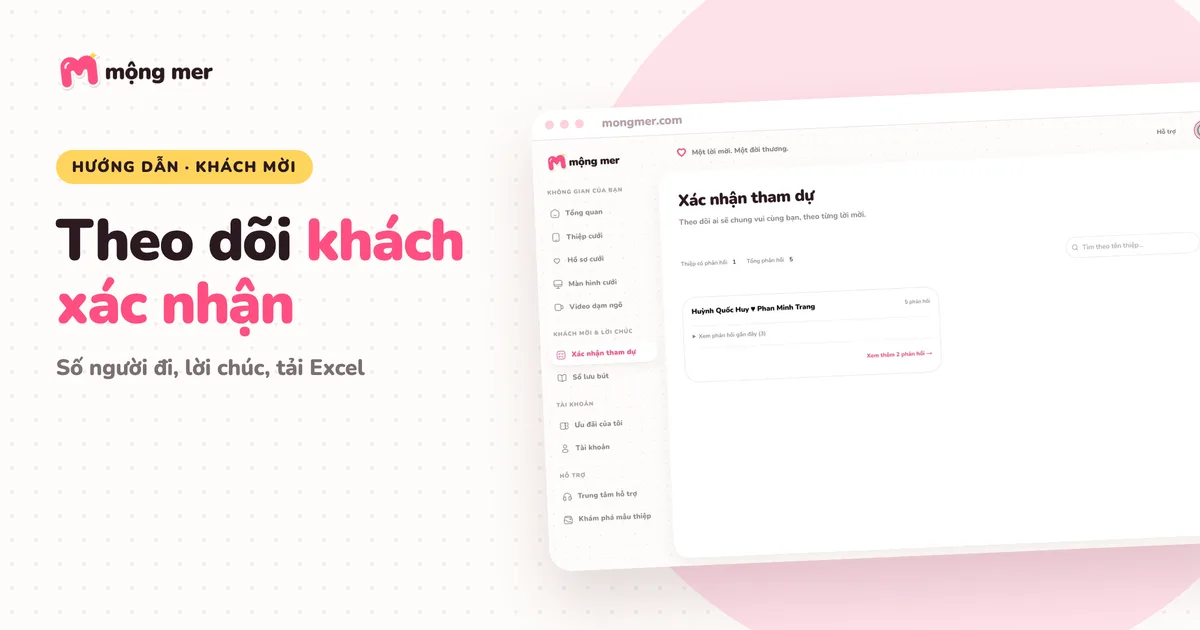
Trước khi gửi rộng rãi, gửi thử cho một người thân. Nhờ họ mở link trên điện thoại, kiểm tra tên, ngày giờ, địa điểm, ảnh và thử các nút bản đồ, nhạc, xác nhận tham dự. Khi gửi link riêng, nhớ kiểm tra tên khách hiện đúng. Sau đó trở lại Khách mời để tìm tên, lọc Đã mở thiệp hoặc Chưa mở thiệp và xem trạng thái phản hồi.
- Lượt mở cho biết link đã được mở; không đồng nghĩa khách đã xác nhận sẽ tham dự.
- Muốn thống kê số người đến, mở Tham dự; muốn đọc lời nhắn chúc mừng, mở Lời chúc. Thiệp cần có phần tương ứng để khách gửi phản hồi.
- Tự mở link riêng để kiểm tra cũng có thể làm tăng lượt mở; dùng số này để tham khảo khi theo dõi.
- Nếu chỉ sửa nội dung thiệp, lưu lại trên chính thiệp đó để khách tiếp tục dùng đường dẫn đã nhận.
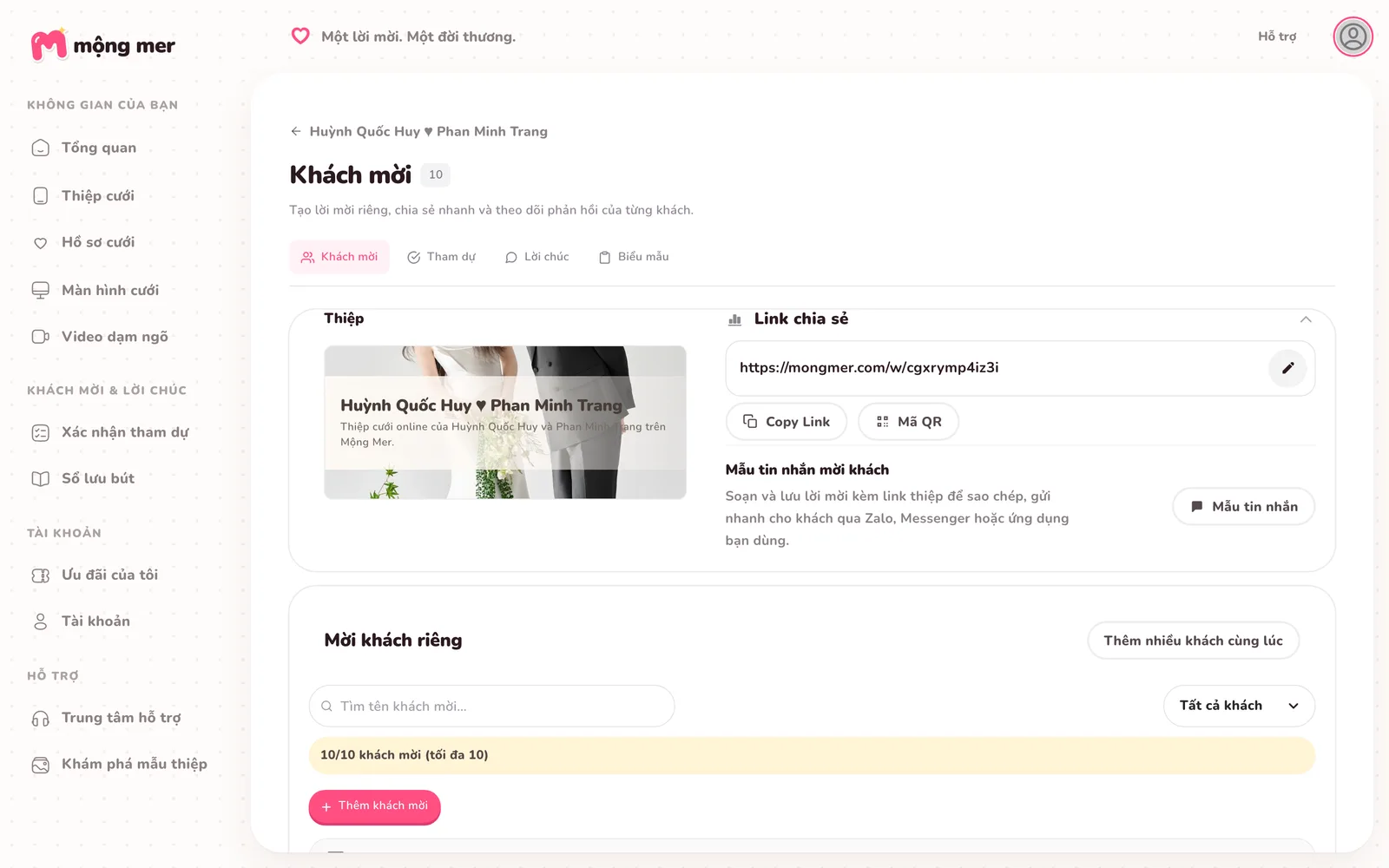
Danh sách khách mời (tên khách là dữ liệu minh họa). Copy Link trên mỗi dòng lấy lời mời của đúng khách đó.
Chọn cách gửi và tham khảo lời mời
Chọn cách gửi phù hợp với người nhận, rồi tham khảo lời nhắn để viết lời mời của hai bạn.
Nên gửi link nào trong từng trường hợp?
Chọn cách gửi theo người nhận để tránh nhầm tên và giúp bạn theo dõi đúng phản hồi.
- Nhóm bạn bè, đồng nghiệp hoặc bài đăng chung: copy link ở Link chia sẻ, kèm lời mời chung.
- Một người hoặc một gia đình: tạo Tên khách rồi copy link trên dòng tên đó, kèm cách xưng hô phù hợp.
- Thiệp giấy hoặc bảng đón khách: dùng mã QR của link chung đã chốt, quét thử trước khi in.
- Lời mời gửi cho người lớn tuổi: dùng câu ngắn, ghi rõ ai mời và nhắc ngày giờ; gửi link kèm lời giải thích “Bấm vào đây để xem thiệp”.
Ví dụ lời nhắn có thể lưu làm mẫu
Thay tên, ngày giờ và cách xưng hô cho phù hợp. Đặt [LINK] trong mẫu tin nhắn của Mộng Mer để hệ thống gắn đúng link khi sao chép.
- Bạn bè: Mời bạn đến chung vui trong ngày cưới của Đức & Ngọc nhé! Thông tin buổi tiệc có trong thiệp: [LINK]
- Người lớn tuổi: Chúng cháu trân trọng kính mời gia đình đến dự lễ cưới và chung vui cùng hai bên gia đình. Kính mời xem thiệp tại: [LINK]
- Đồng nghiệp: Mình gửi thiệp cưới, rất mong anh/chị sắp xếp đến chung vui. Anh/chị xem thời gian và địa điểm tại: [LINK]
Kiểm tra lần cuối trước khi gửi
- Thiệp đang công khai, còn hoạt động và mở được khi khách chưa đăng nhập.
- Đường dẫn đã chốt trước khi gửi; mã QR dùng đúng link hiện tại.
- Ảnh chia sẻ, tiêu đề và mô tả đã lưu; tên, ngày giờ, địa điểm trong thiệp đã đúng.
- Gửi vào nhóm bằng link chung; gửi riêng bằng đúng link của từng khách.
- Lời nhắn đã thay [LINK] thành đường dẫn thật và được dán vào đúng cuộc trò chuyện.
- Đã gửi thử, mở lại link, kiểm tra tên khách và thử bản đồ, nhạc, xác nhận tham dự.
Cần tìm hiểu điều kiện sử dụng? Xem bảng giá và quyền lợi của thiệp.
Câu hỏi thường gặp
Copy Link có tự gửi thiệp cho khách không?
Không. Nút này sao chép link hoặc tin nhắn vào bộ nhớ tạm. Bạn cần mở Zalo, Messenger hoặc ứng dụng đang dùng, dán vào đúng cuộc trò chuyện rồi tự gửi.
Nếu bấm Copy Link mà chưa sao chép được thì làm gì?
Nếu trình duyệt mở hộp thoại chứa đường dẫn, chọn toàn bộ nội dung và sao chép thủ công. Trên điện thoại, thử mở Mộng Mer bằng Safari hoặc Chrome thay vì trình duyệt trong ứng dụng chat. Bạn cũng có thể chọn Xem thiệp rồi sao chép địa chỉ của trang thiệp đang mở.
Link chung và link riêng khác nhau thế nào?
Link chung mở cùng một thiệp và phù hợp để gửi vào nhóm. Link riêng gắn với một khách đã tạo trong mục Khách mời, dùng để cá nhân hóa lời mời và theo dõi lượt mở, phản hồi của khách đó. Khi gửi riêng, bấm Copy Link ngay trên dòng tên khách.
Vì sao tạo tên khách rồi nhưng mở thiệp vẫn chưa thấy tên?
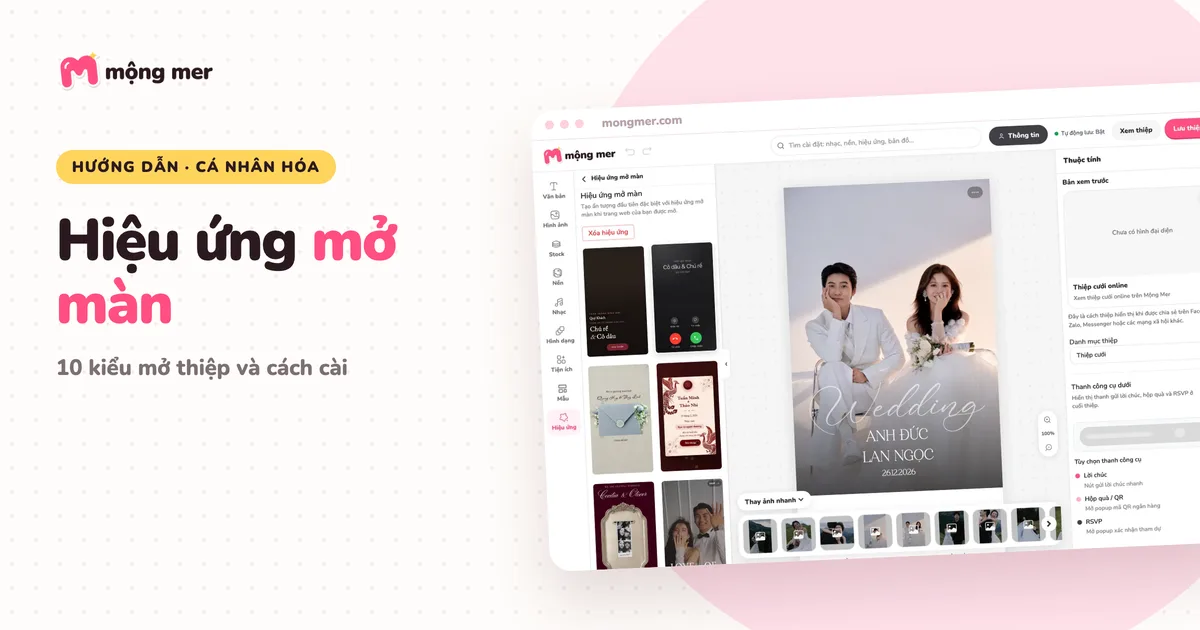
Trước hết, kiểm tra bạn đang mở link riêng của khách, không phải link chung. Thiệp cũng cần có phần hiển thị tên khách: với mẫu điền thông tin, kiểm tra phần lời mời hoặc hiệu ứng mở màn có hỗ trợ; với thiết kế kéo thả, thêm tiện ích Tên khách mời. Mở thử đúng link sau khi lưu thiết kế.
Có đổi tên khách sau khi tạo link được không?
Tên khách không sửa được vì liên quan đến link mời. Nút sửa trên dòng khách cho phép đổi lời mời và lời nhắn. Nếu nhập sai tên, tạo lời mời mới cho tên đúng và gửi lại link mới; hãy cân nhắc trước khi xóa lời mời cũ vì link đó sẽ ngừng hoạt động.
Đã đổi ảnh, tiêu đề nhưng Zalo hoặc Messenger vẫn hiện nội dung cũ?
Kiểm tra đã bấm Lưu trong Thông tin chia sẻ, rồi mở link để xác nhận thiệp hiện đúng. Ứng dụng chat có thể lưu bản xem trước cũ nên tin nhắn đã gửi chưa đổi ngay. Thử dán link vào một tin nhắn mới; đừng đổi đường dẫn đã gửi chỉ để làm mới ảnh xem trước.
Thiệp miễn phí tạo được bao nhiêu khách có tên riêng?
Thiệp đang dùng thử hoặc dùng voucher miễn phí tạo được 10 khách có tên riêng. Gói Ngày Vui và Trọn Đời không giới hạn số khách. Link chung thì gửi cho bao nhiêu người cũng được.
Khách báo không mở được thiệp thì kiểm tra gì?
Kiểm tra link có bị thiếu ký tự, thiệp có bị ẩn hoặc hết hạn, và đường dẫn có vừa được đổi không. Mở đúng link bằng trình duyệt chưa đăng nhập. Nếu đổi đường dẫn sau khi gửi, cần gửi lại link mới và thay mã QR cũ.